组态配置
组态配置页面
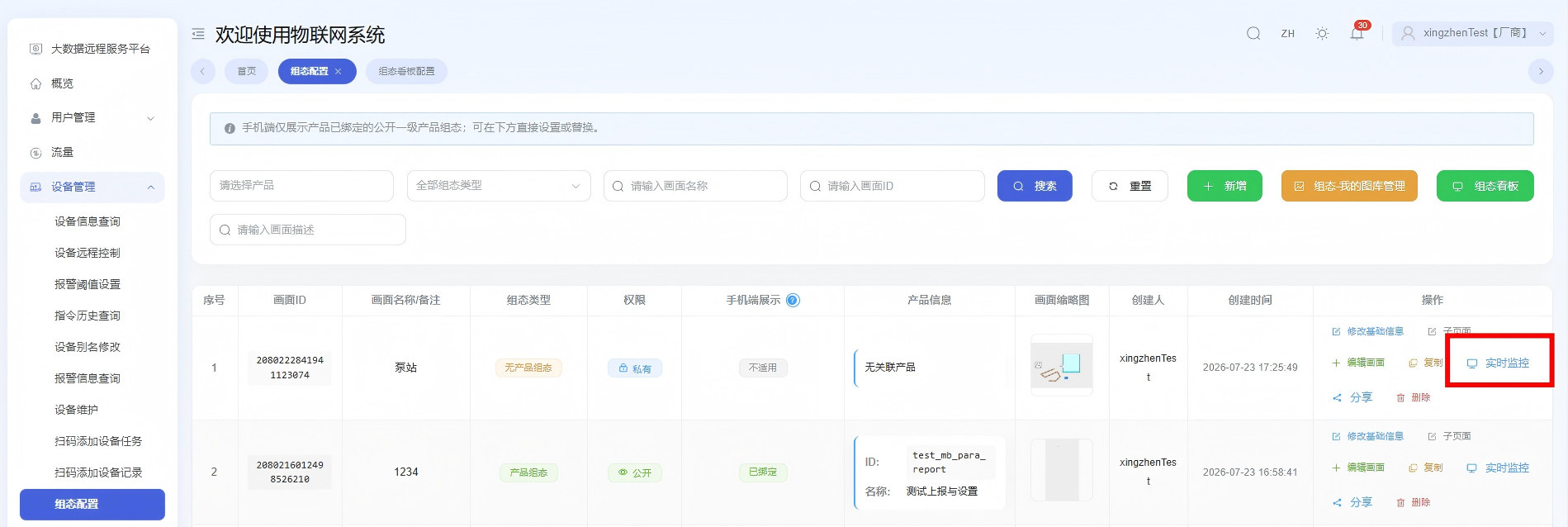
本页面可以新增、编辑组态,查看实时监控等。
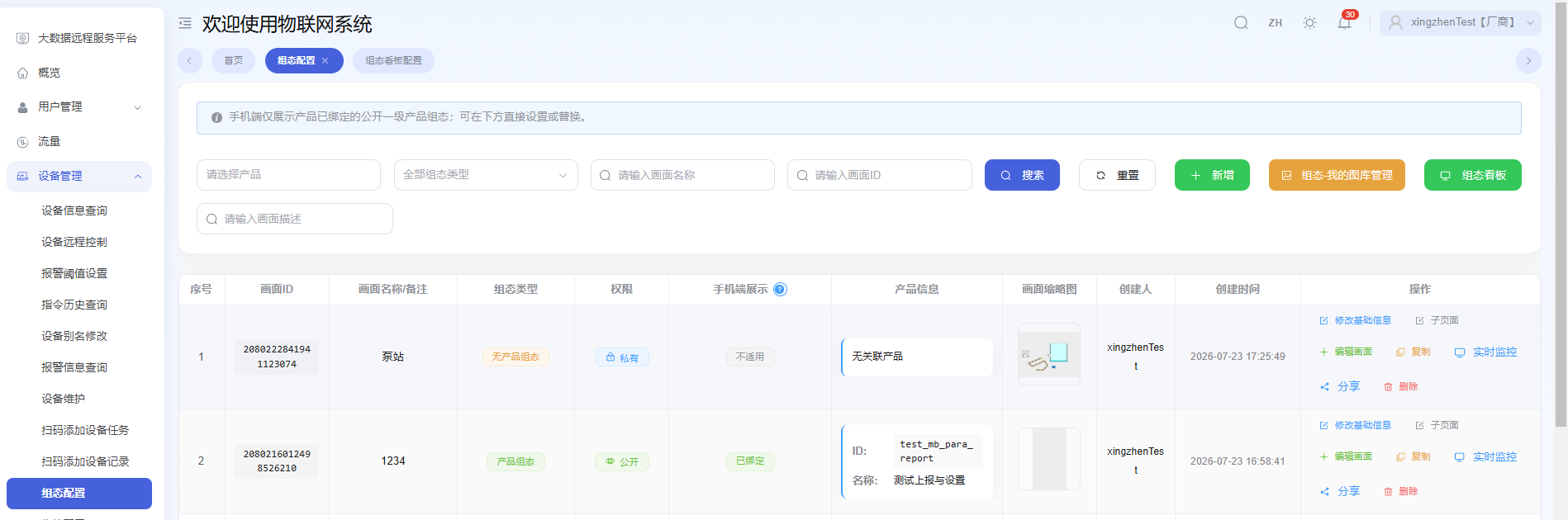
新增产品组态
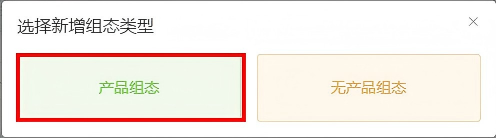
点击新增,选择产品组态,进入新增画面配置。
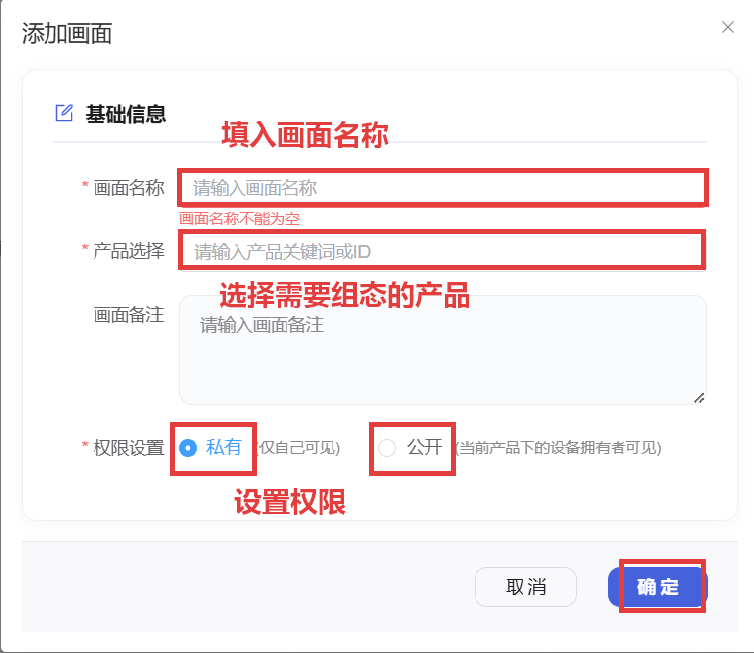
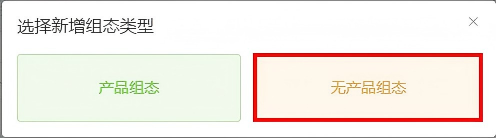
新增无产品组态
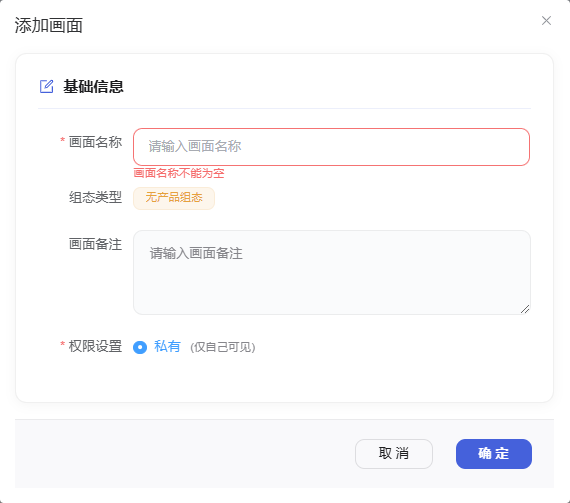
点击新增,选择无产品组态,进入新增画面配置。无产品组态只能在电脑端的组态看板配置查看。
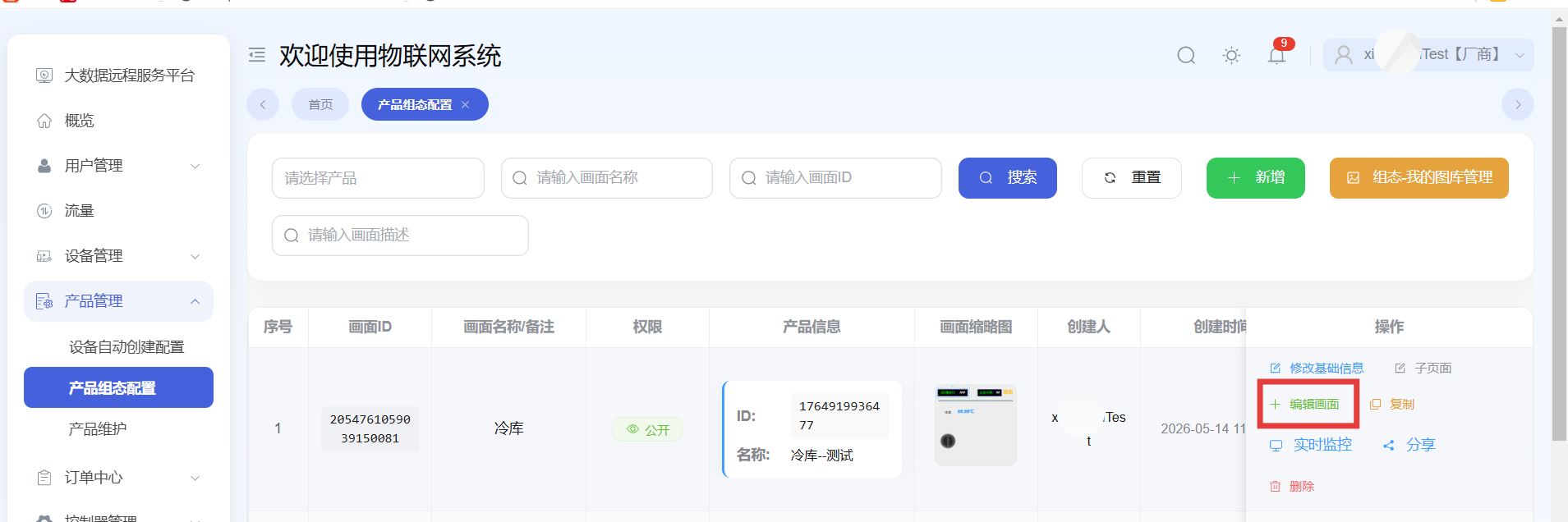
编辑画布
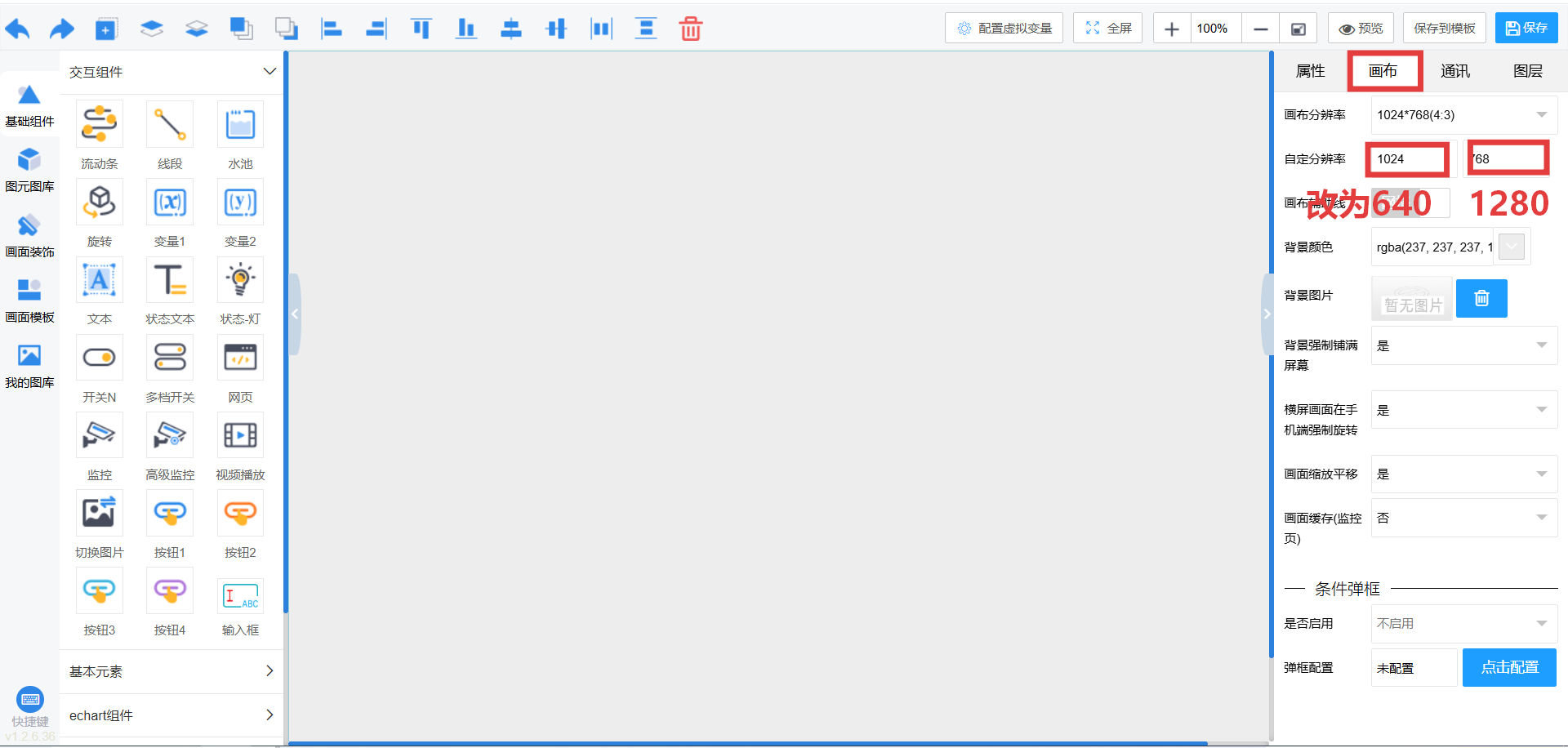
修改画布分辨率,选择适应手机界面。(如果主要是电脑端看,需选择合适电脑的分辨率)
添加变量
在组态中添加变量控件,绑定设备参数。
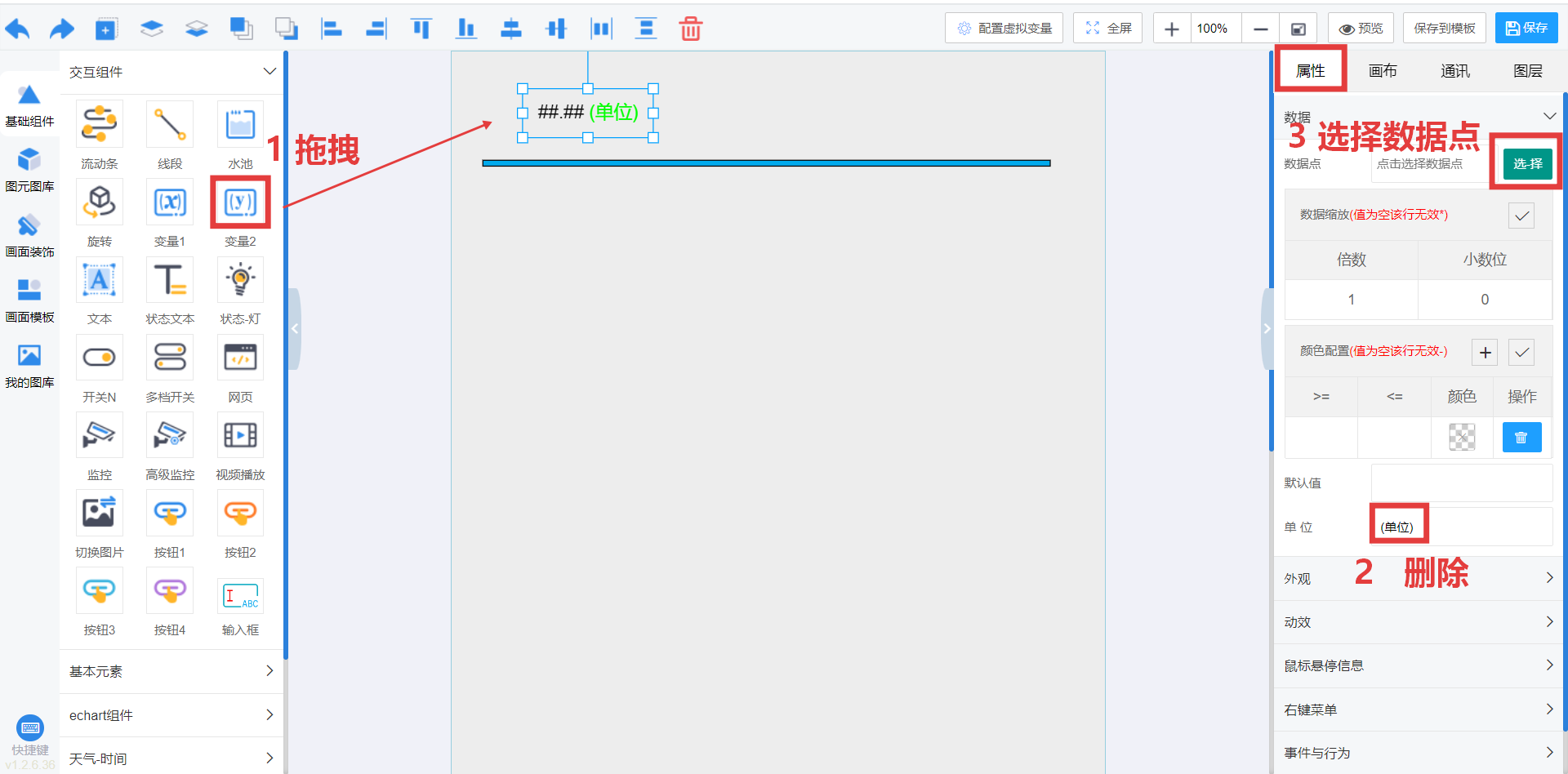
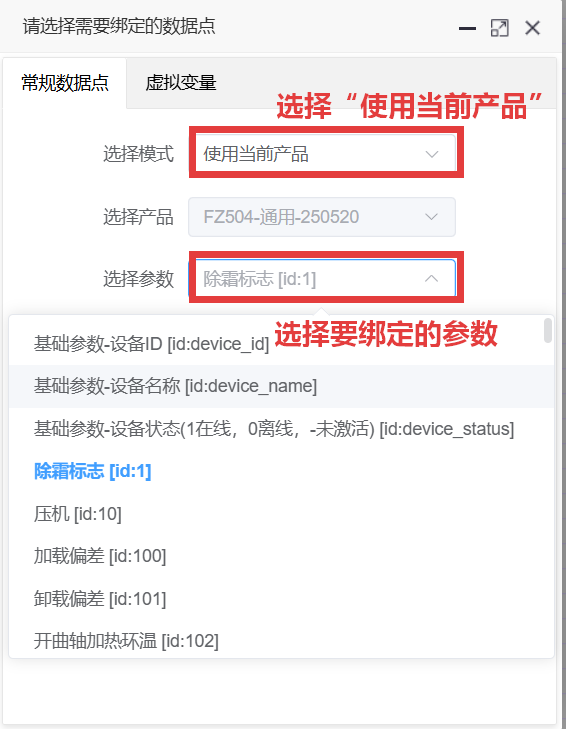
选择变量参数
选择要绑定的设备参数。
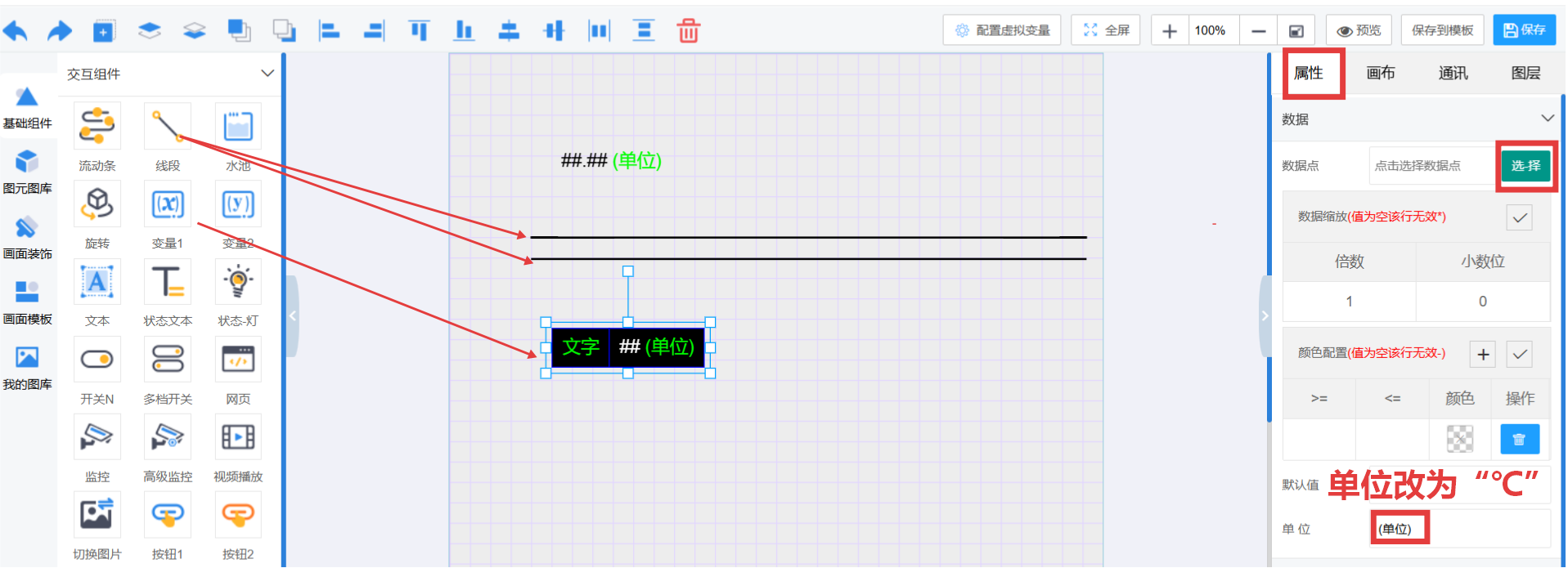
添加变量完成
变量添加完成后的效果。
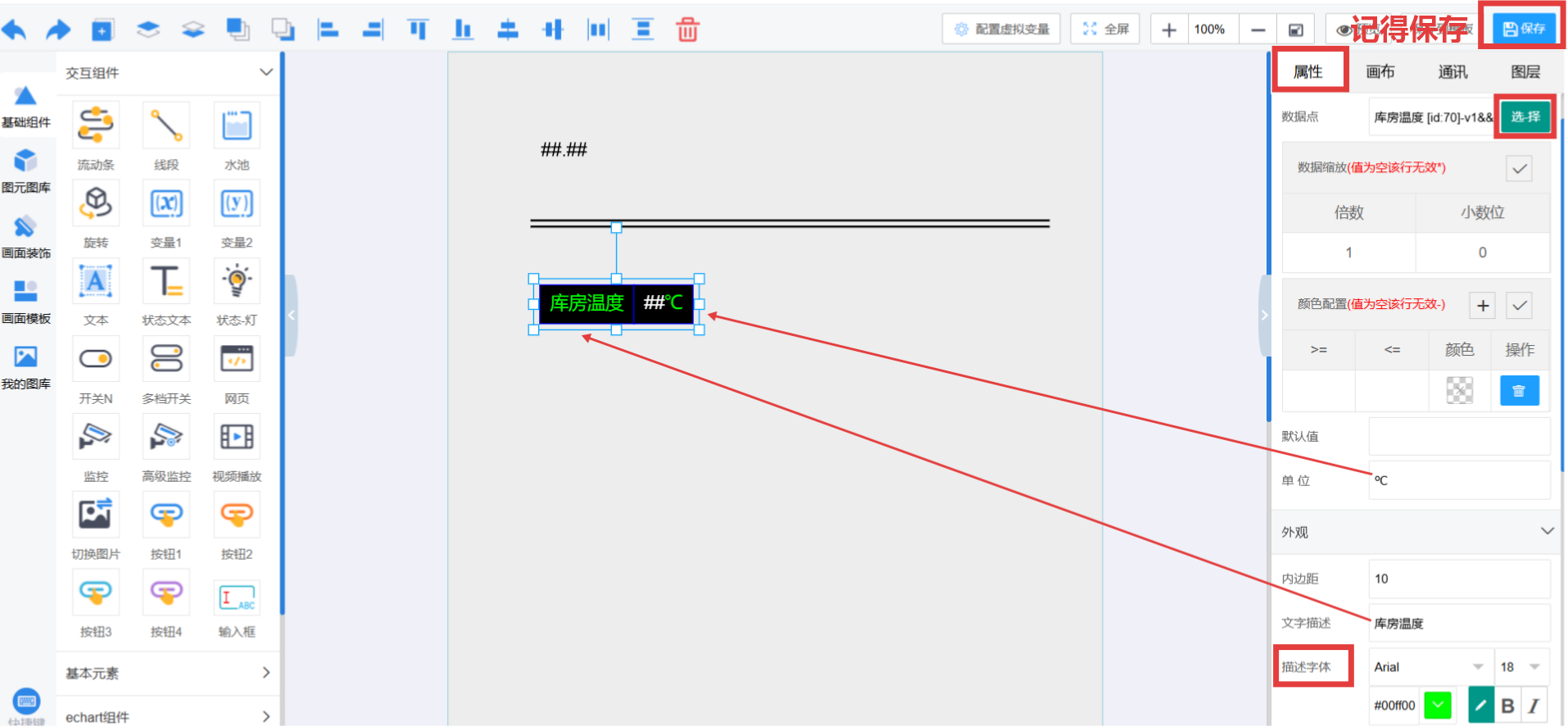
编辑外观
编辑控件的外观样式,记得保存。
实时监控
组态编辑完成后,可在网页端查看组态实时监控。
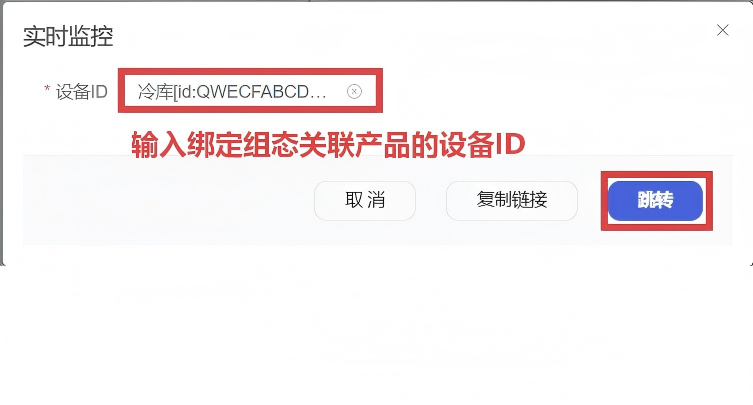
实时监控跳转
点击跳转查看详细监控画面。
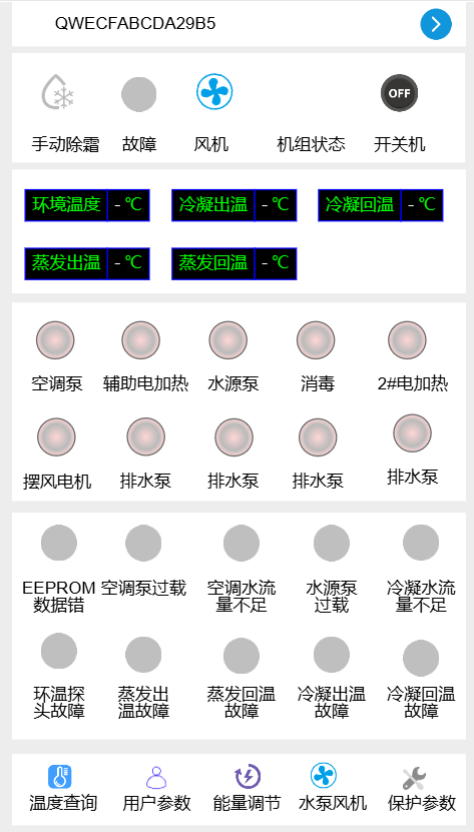
电脑组态效果图
组态在电脑端的展示效果。
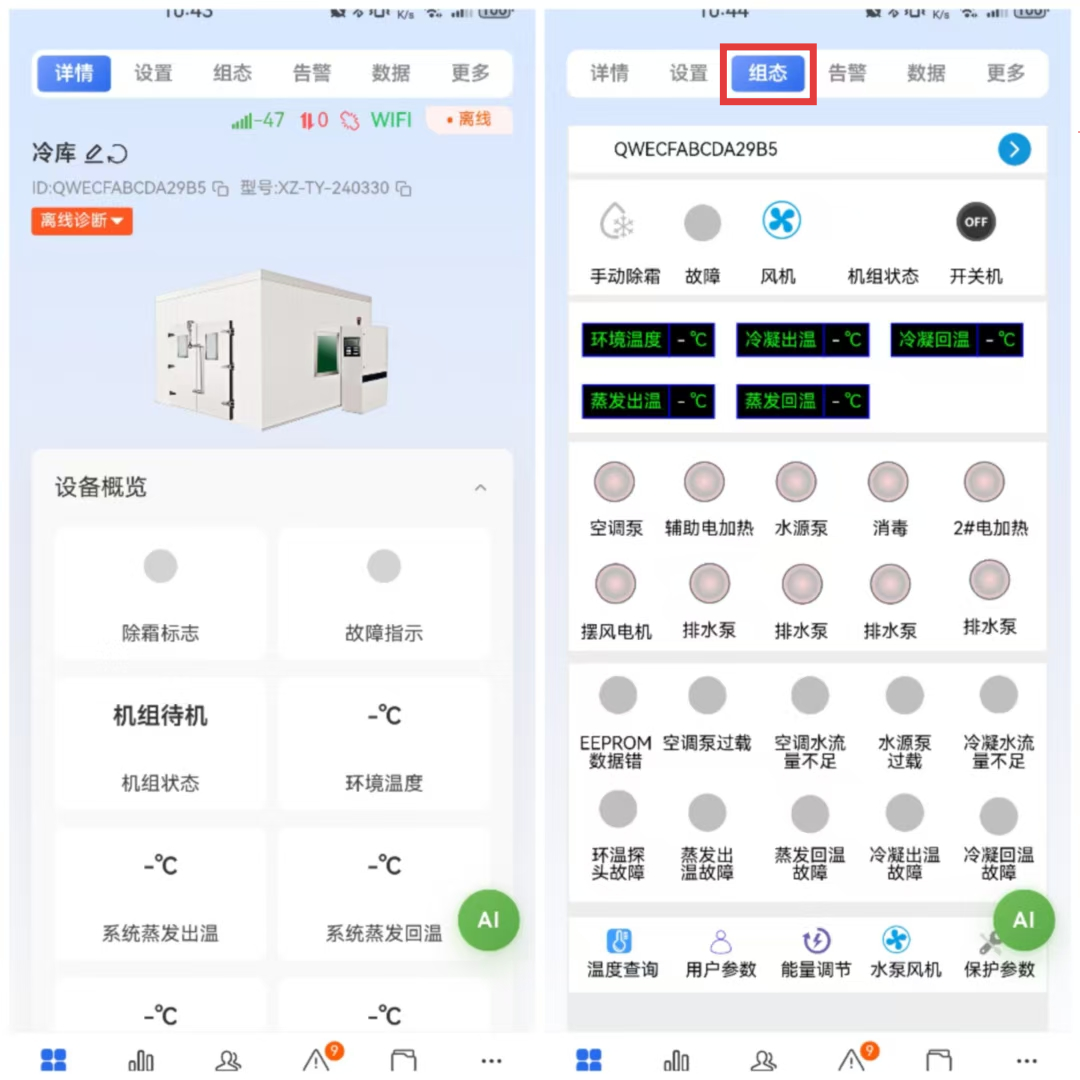
手机组态
组态在手机端的展示效果。
添加外部图片
在组态中可以添加外部图片资源。
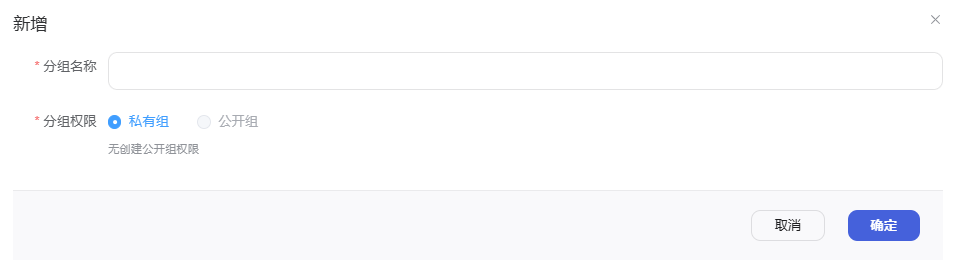
上传图片
图片上传路径: 设备管理 → 组态配置 → 组态 → 我的图库管理 → 新增
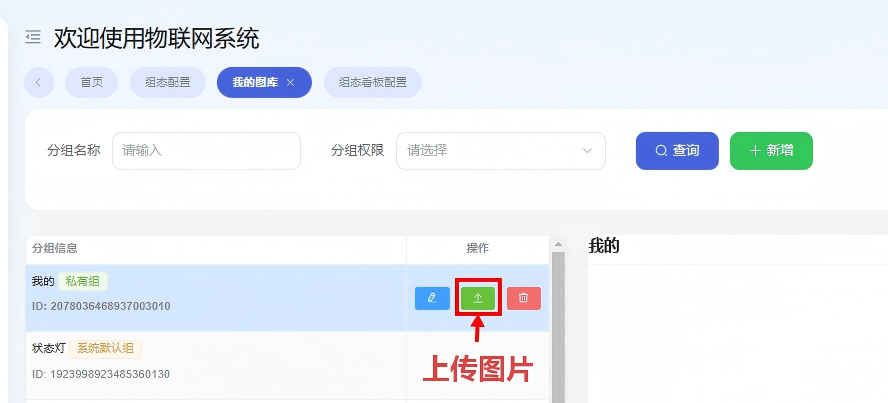
组态画面控件
组态画面的左侧是控件的图标、图库、装饰,如果没有合适的,就自行添加到新增图库。
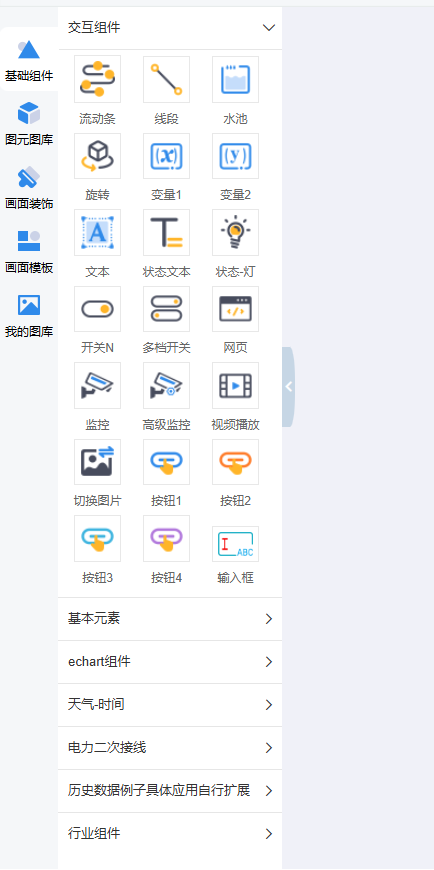
组态画面控件属性
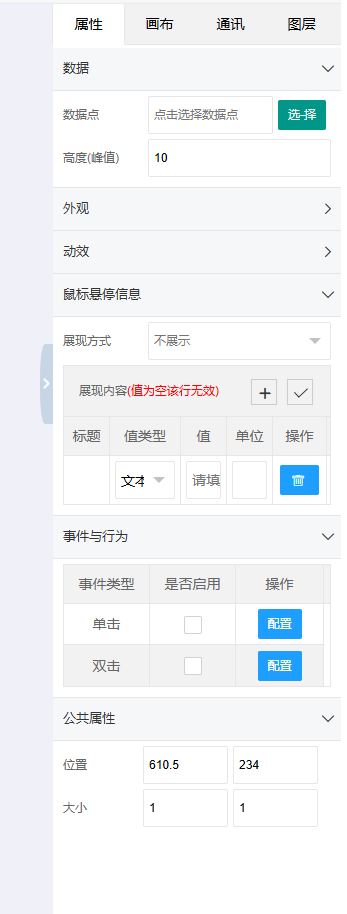
组态画面右侧属性是设置组态控件的功能。
数据
设置控件的数值或者状态。
外观
设置控件的外观样式。
动效
1. 隐藏
关联某个参数为特定值时,该控件被隐藏,界面上看不到,点击所在空位也不起作用。
比如 A 模式下,b、c 控件失效,把 b、c 控件隐藏起来就达到失效的效果。
2. 闪烁
当选定的参数为特定值时,该控件闪烁。
3. 路径动画
选定后,控件会从位置 1 移动到位置 2。 数据点选择相关参数(不需要选定),可以看到参数的变化,比如容量、高度、深度等。
4. 事件与行为
点击(单击或者双击)该控件时会产生的效果,可选打开链接、打开组态页面、操作变量、显示/隐藏、提交输入框。
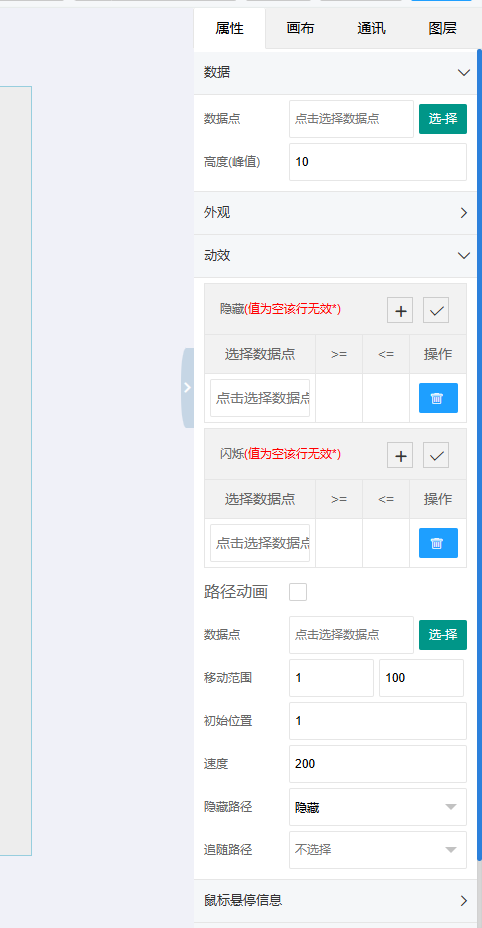
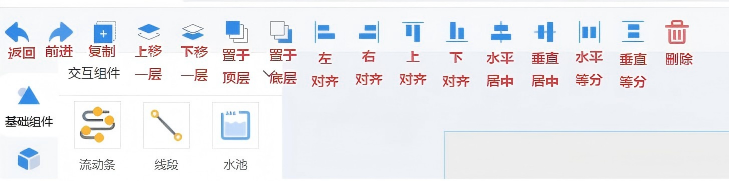
组态控件快捷工具
组态编辑器提供控件快捷工具,方便快速编辑和操作。