云平台操作说明书

行臻科技,您最佳的智能化升级伙伴
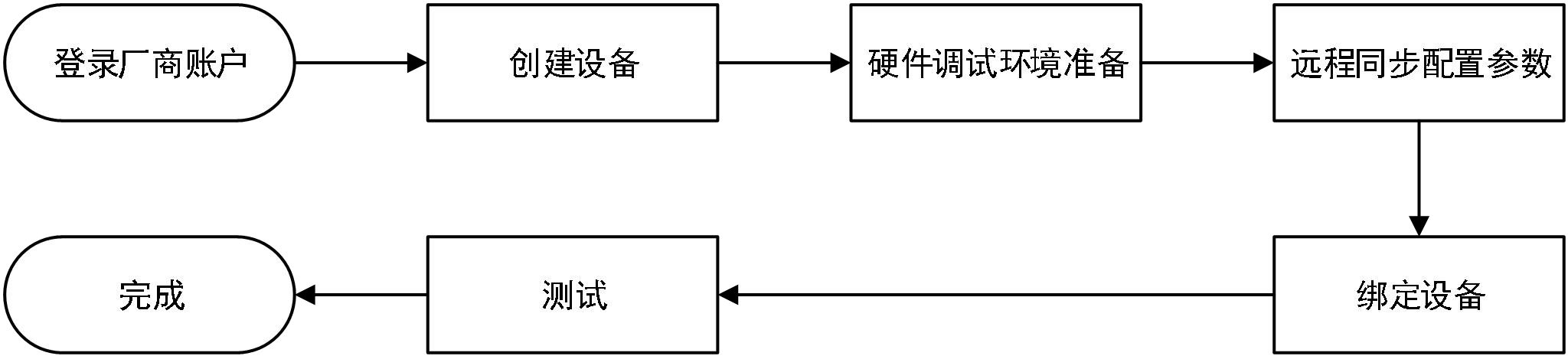
1. 基于现有产品创建设备
如果基于一个现有产品,则创建设备将十分简单快捷,流程如下图 :
2. 创建新产品
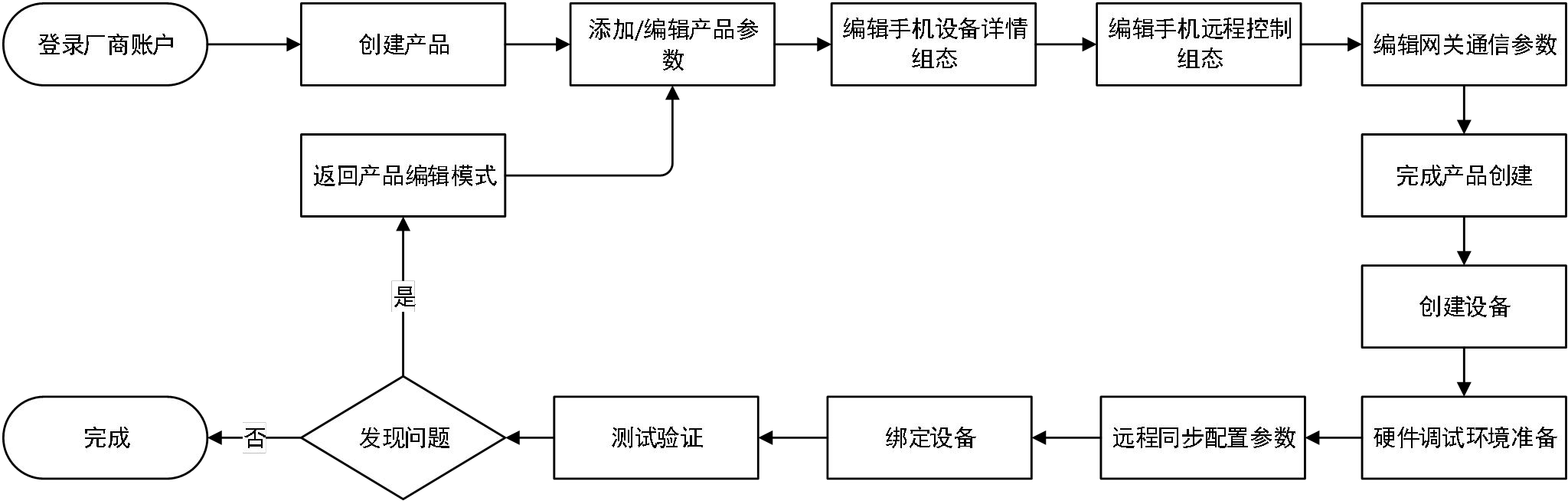
创建新产品流程
下文以一个简单设备举例子说明创建设备的过程 : Modbus 参数
| 序号 | 参数名称 | 地址类型 | 地址 | 说明 |
|---|---|---|---|---|
| 1 | 冷冻出温 | 3x | 1 | 0.1℃(分辨率) |
产品 ID : XZ-TEST01
产品名称 :测试样例
设备 ID :HY202BF0DE17F
设备名称 :样例设备
2.1 创建产品
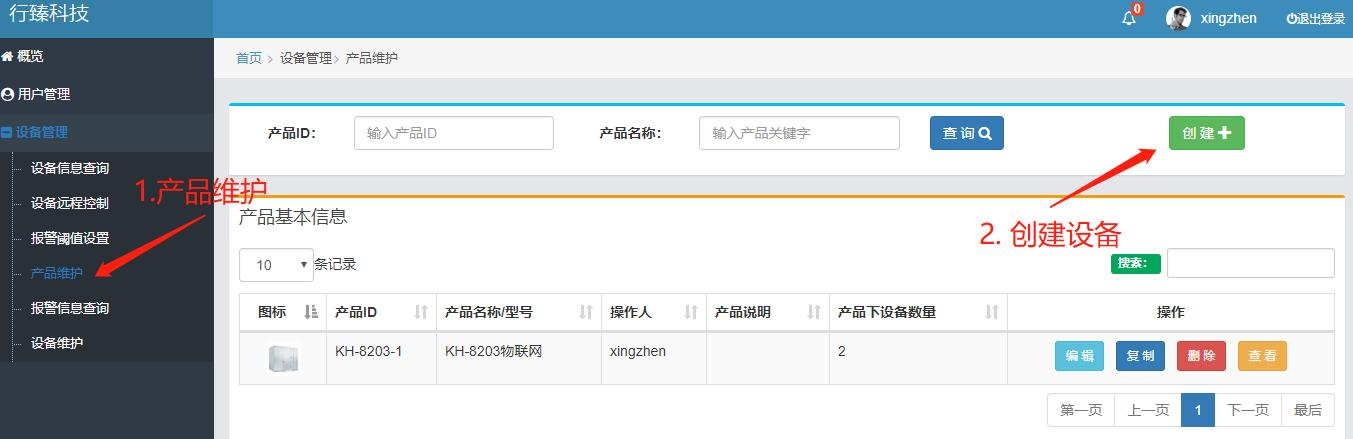
步骤1:创建产品
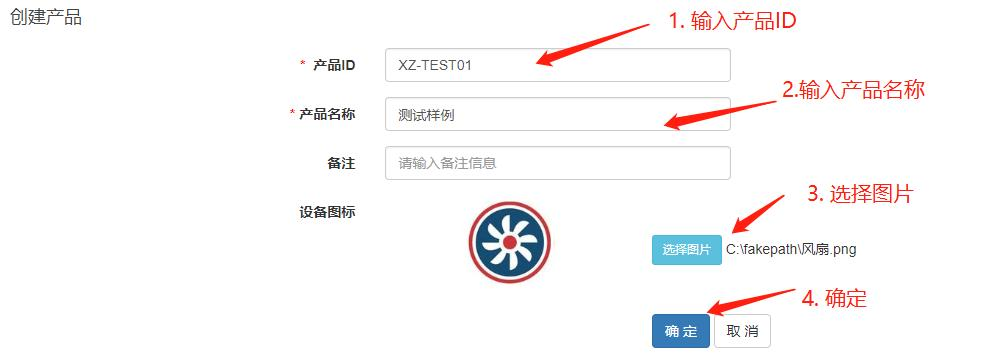
步骤2:编辑产品信息
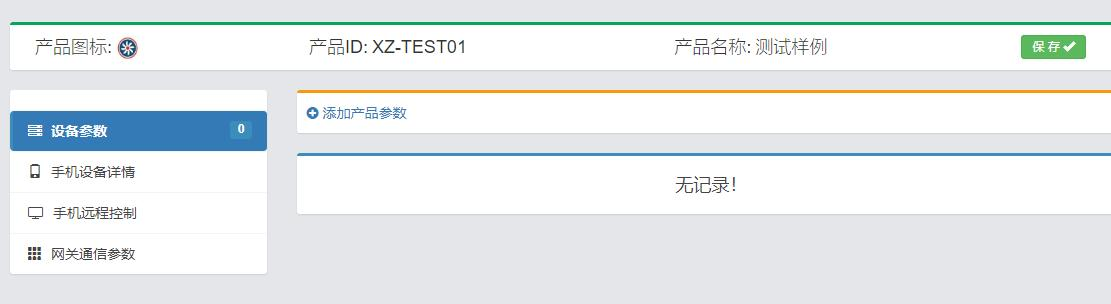
步骤 3 : 进入产品编辑界面
2.2 添加产品参数
注 : 也可以通过 excel 表批量导入参数 ,参考 2.13 批量导入参数
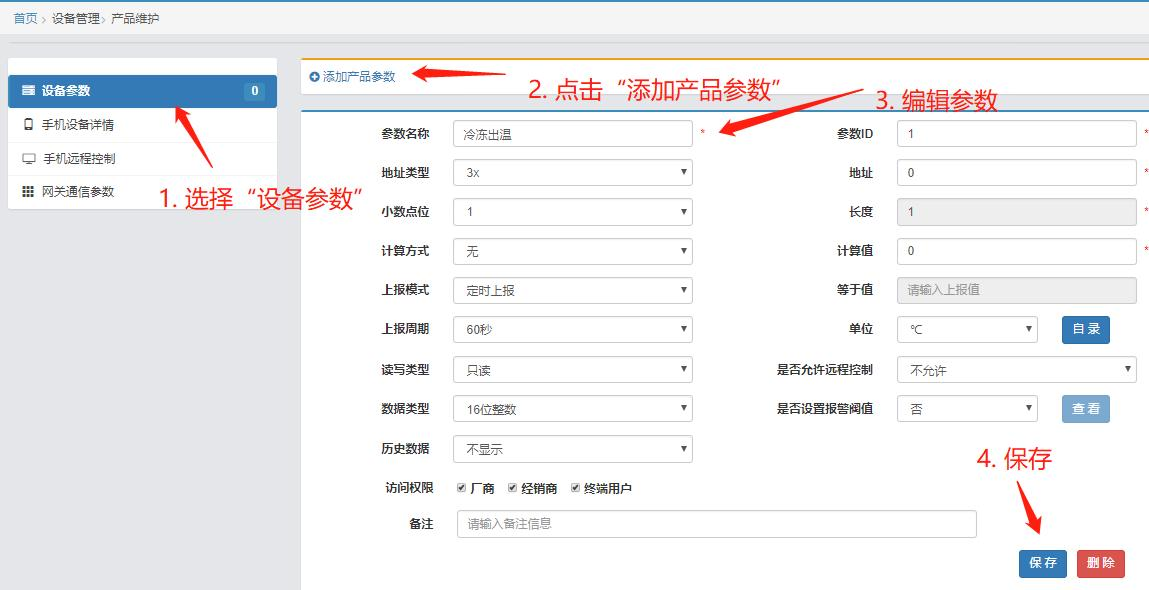
步骤 1 : 根据上图添加产品参数
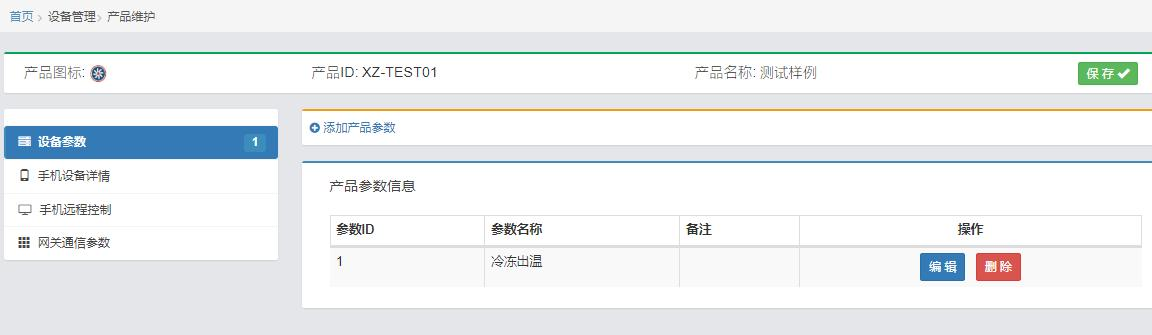
步骤 2 :添加产品参数完成
2.3 编辑手机设备详情组态
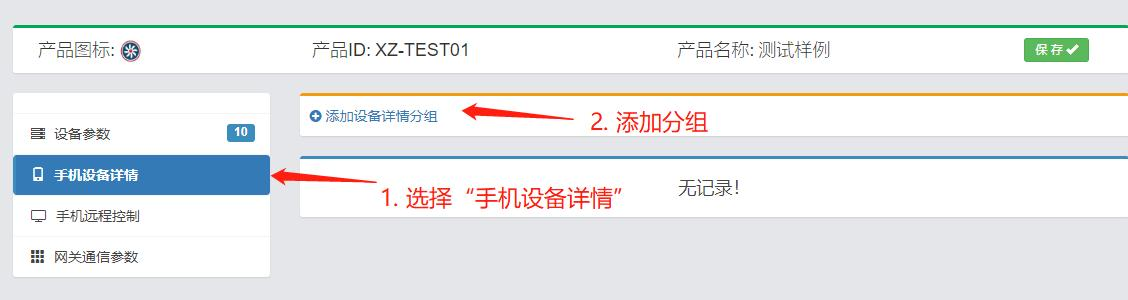
步骤1:新建分组
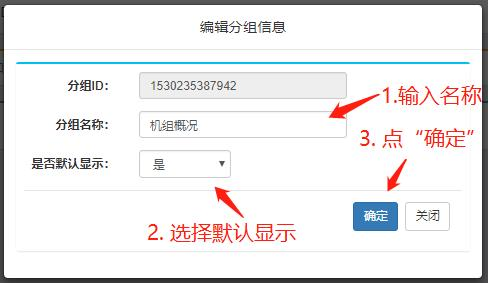
步骤 2 :配置分组信息
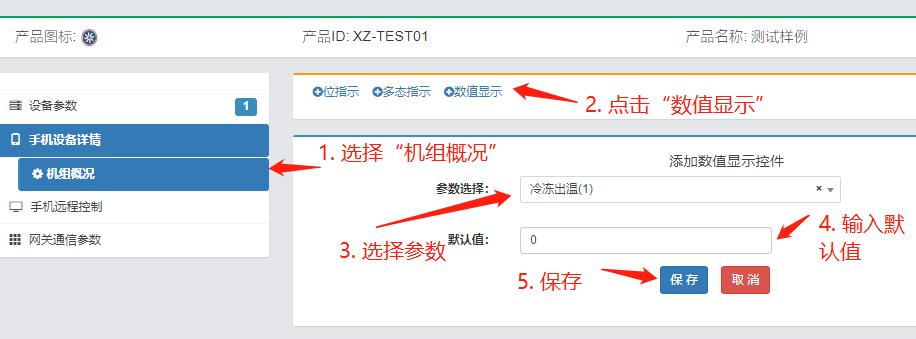
步骤 3 : 配置显示控件
2.4 编辑手机远程控制
本例无远程控制参数 。 详情请参考 5.组态控件章节。
2.5 编辑网关通信参数
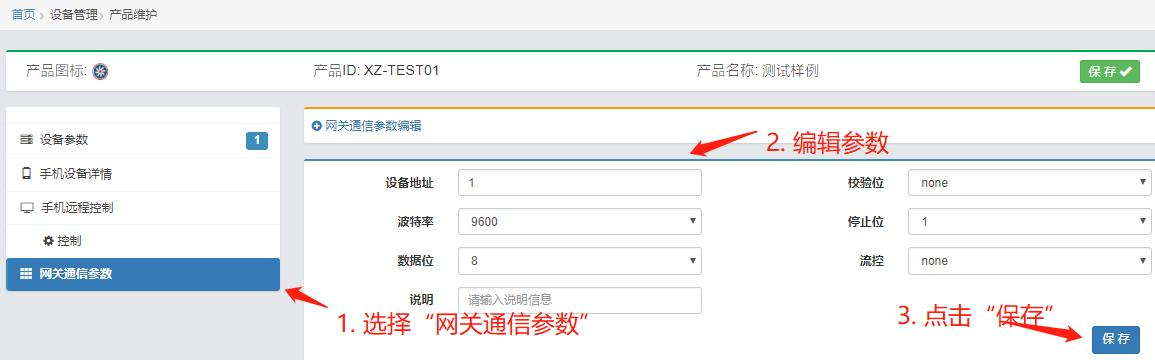
编辑 、保存通信参数
2.6 创建产品完成
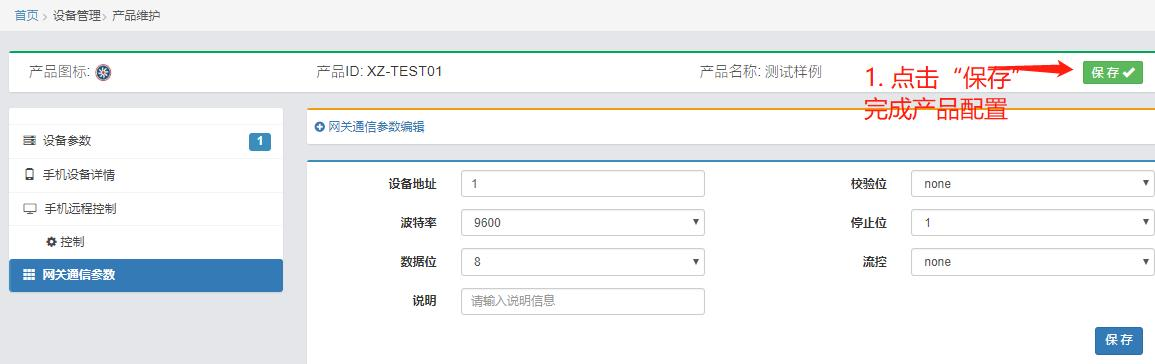
保存配置,创建产品完成
2.7 创建设备
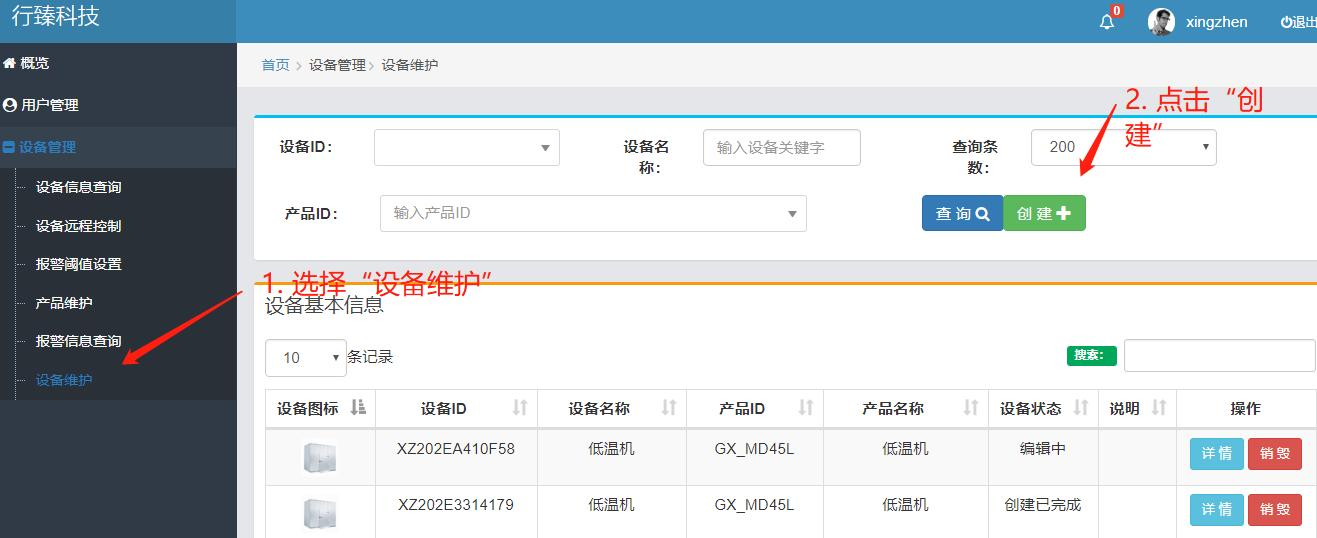
步骤 1 : 创建设备
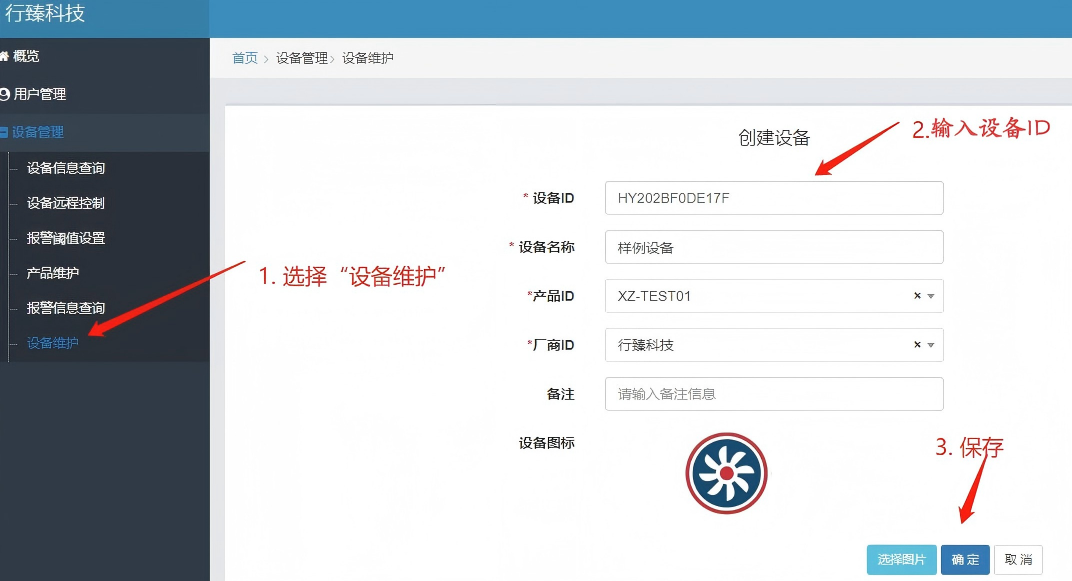
步骤 2 : 编辑设备信息
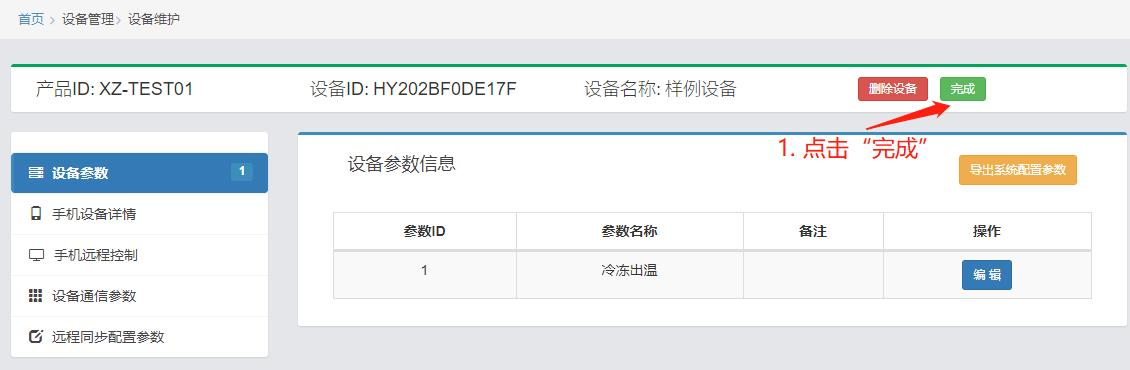
步骤 3 : 点击"完成 ",完成设备创建
2.8 硬件调试环境准备
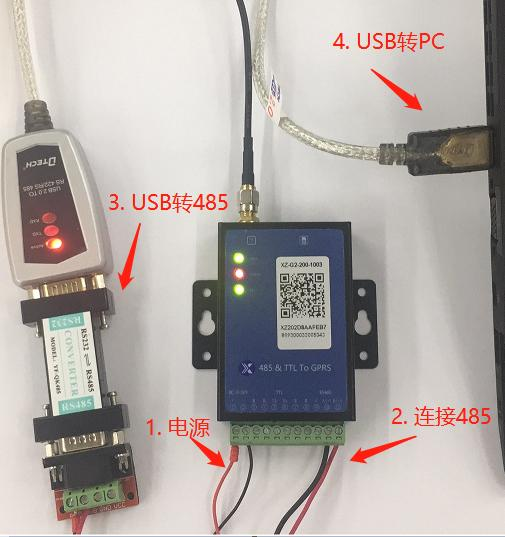
步骤 1 : DTU 与 PC 连接, DTU 上电
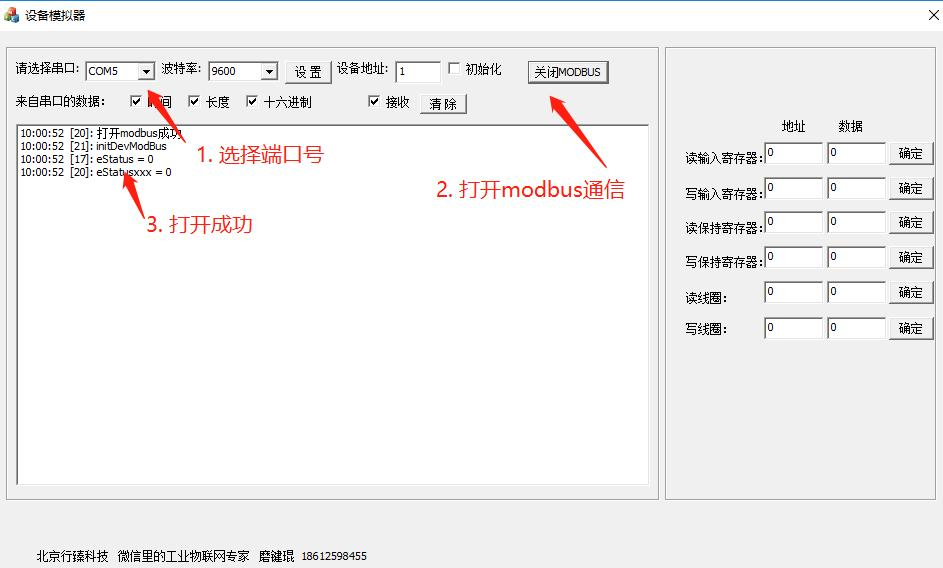
步骤 2 :设备模拟器与 DTU 建立通信
2.9 远程同步配置参数
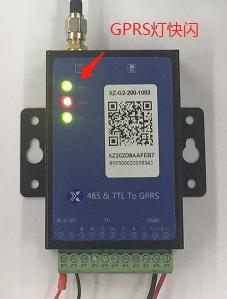
步骤 1 :确认 DTU 通信正常( GPRS 灯快速闪烁)
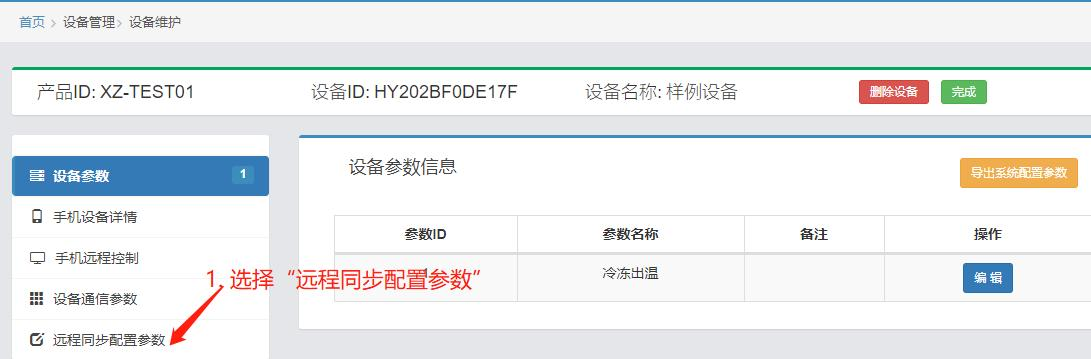
步骤 2 : 选择"远程同步配置参数 "
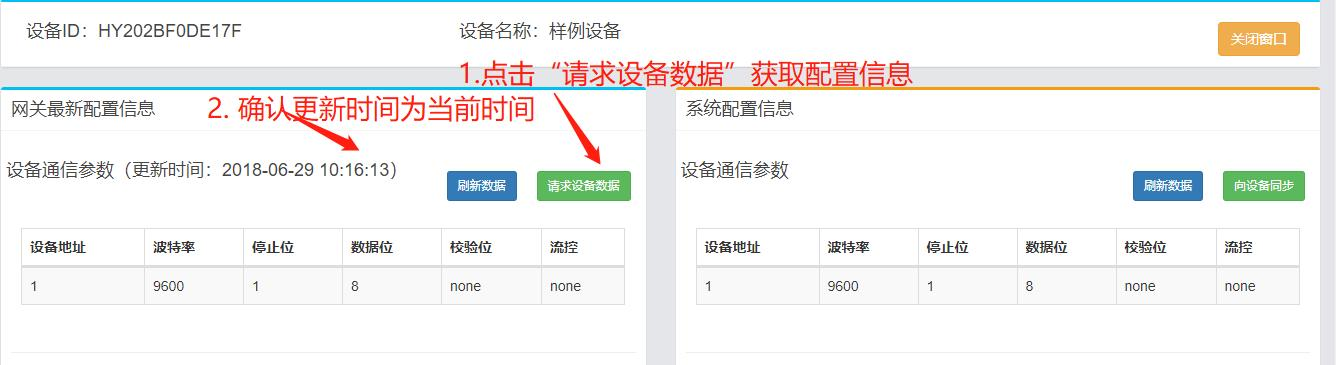
步骤 3 : 确认获取通信参数以确认通信正常
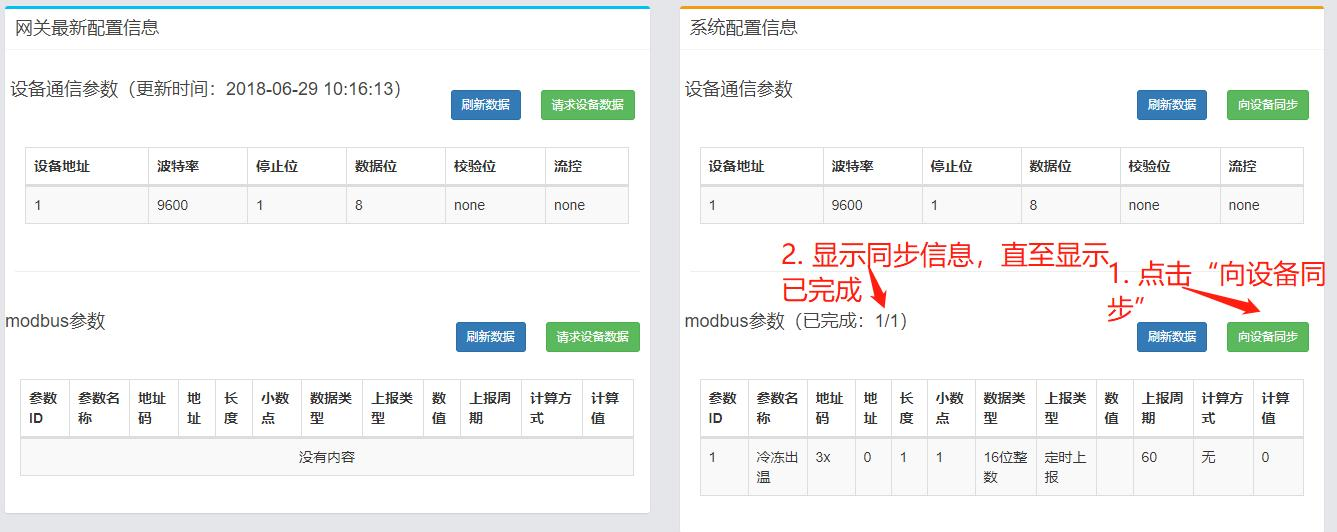
步骤 4 : 向设备同步 modbus 参数
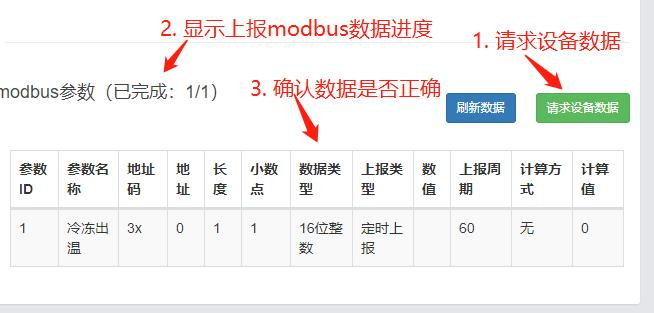
步骤 5 :确认 modbus 数据正确
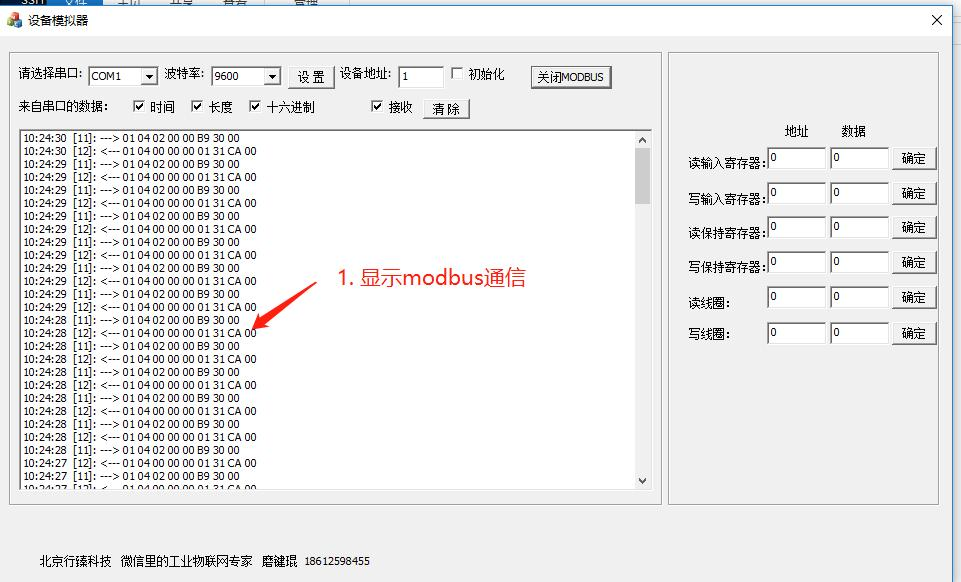
步骤 6 : 显示 modbus 通信数据,表明同步完成
2.10 绑定设备
绑定设备前,请先在公众号或 APP注册.
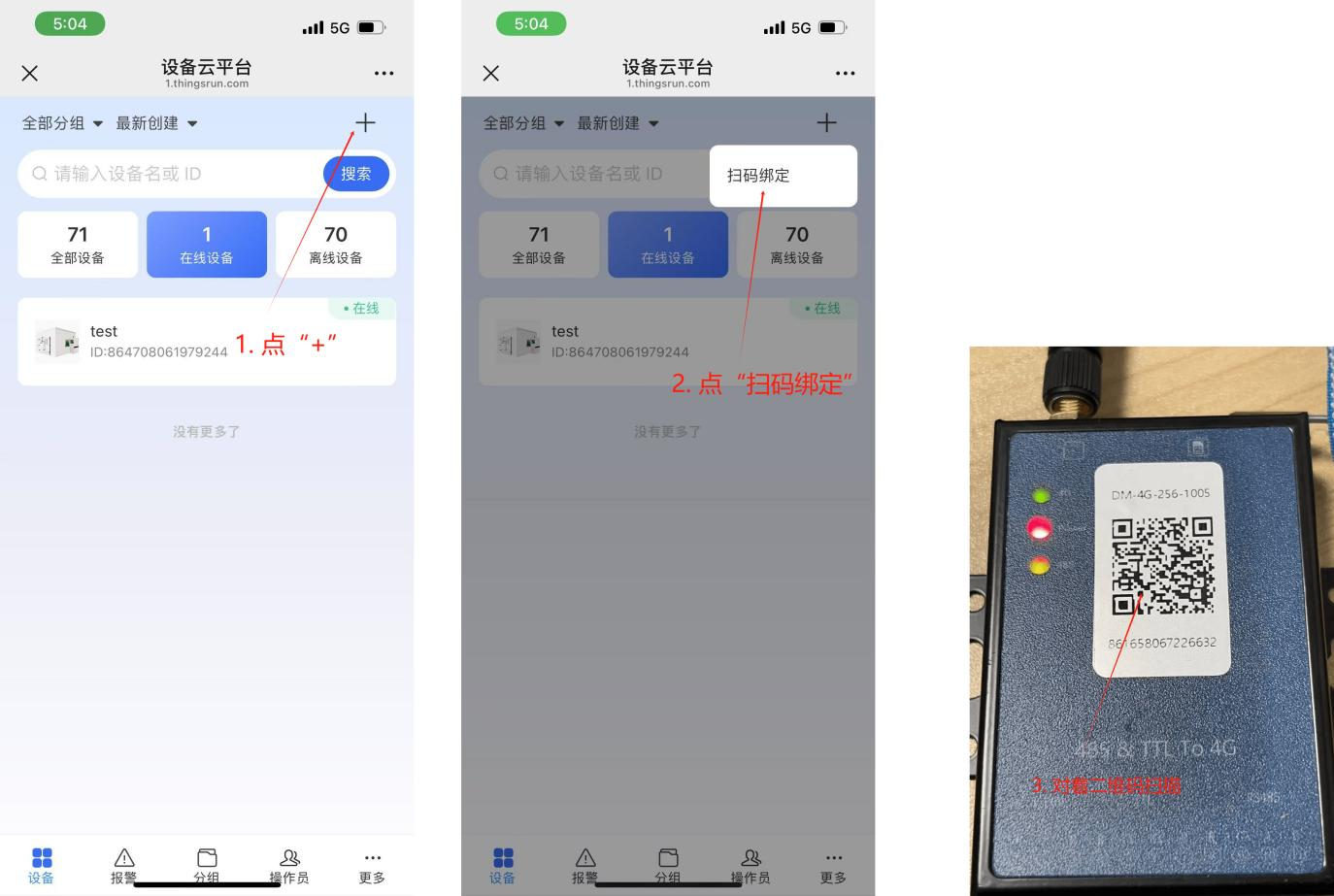
步骤 1:进入管理界面,点击“+” 步骤 2:点“扫码绑定” 步骤 3:扫描 DTU 正面的二维码
2.11 测试验证
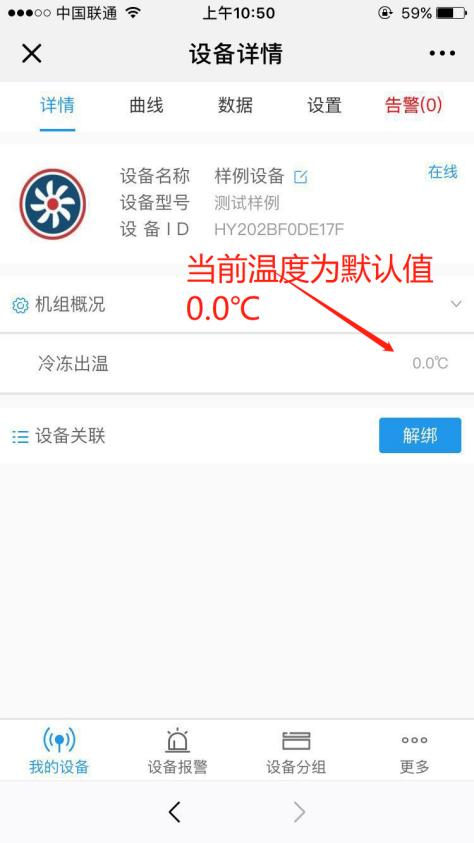
步骤 1 : 查看设备详情
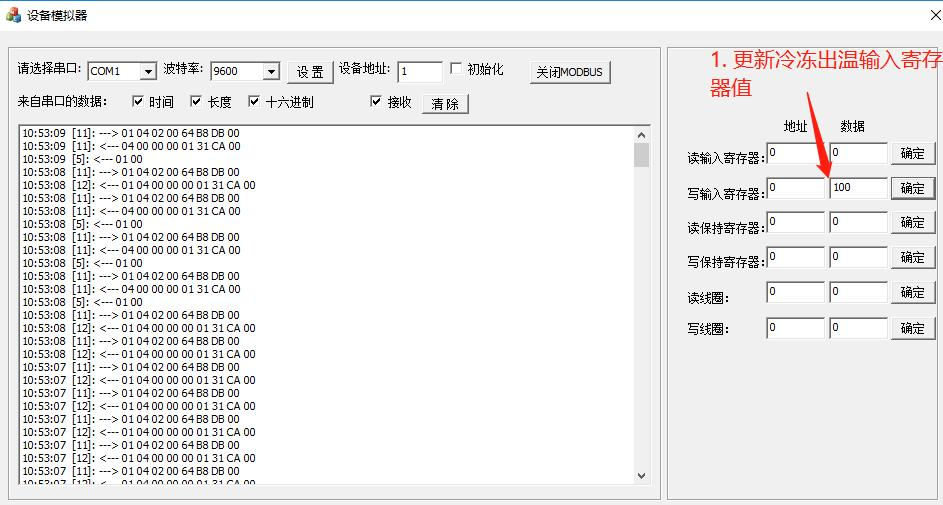
步骤 2 : 更改冷冻出温寄存器值
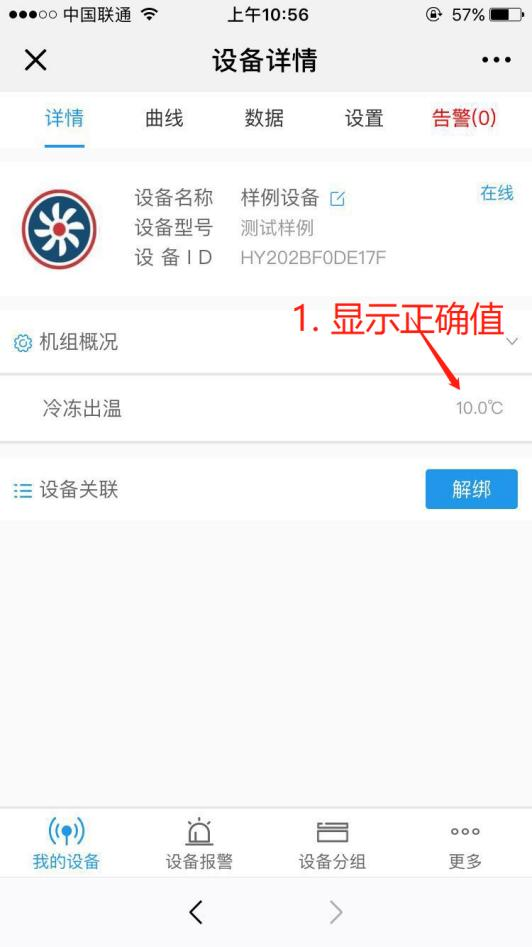
步骤 3 :验证手机界面是否显示正确数据
2.12 返回产品编辑模式
如果测试验证失败, 可重新编辑产品, 重新编辑产品之前, 先把基于该产品创建的设备先销毁返回产品编辑模式。
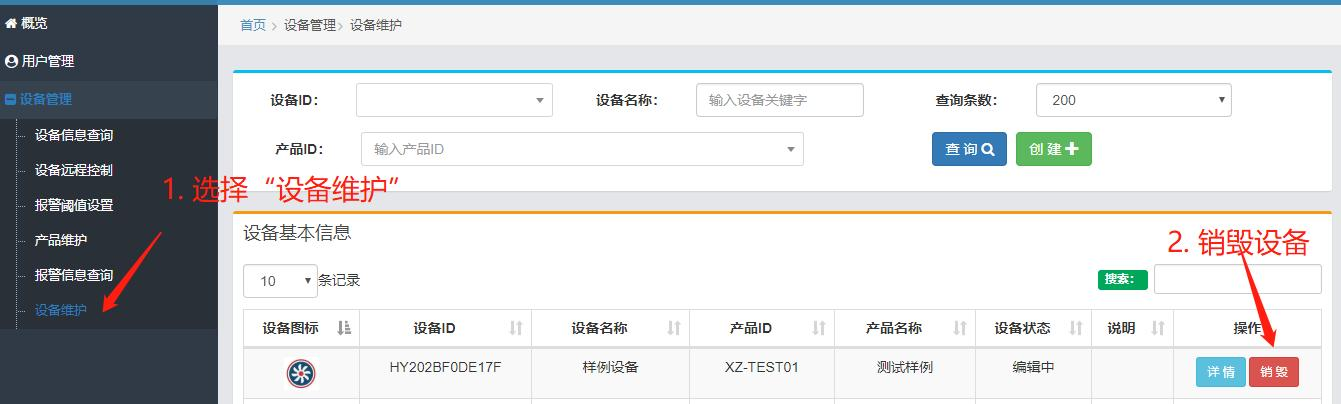
步骤 1 : 销毁设备
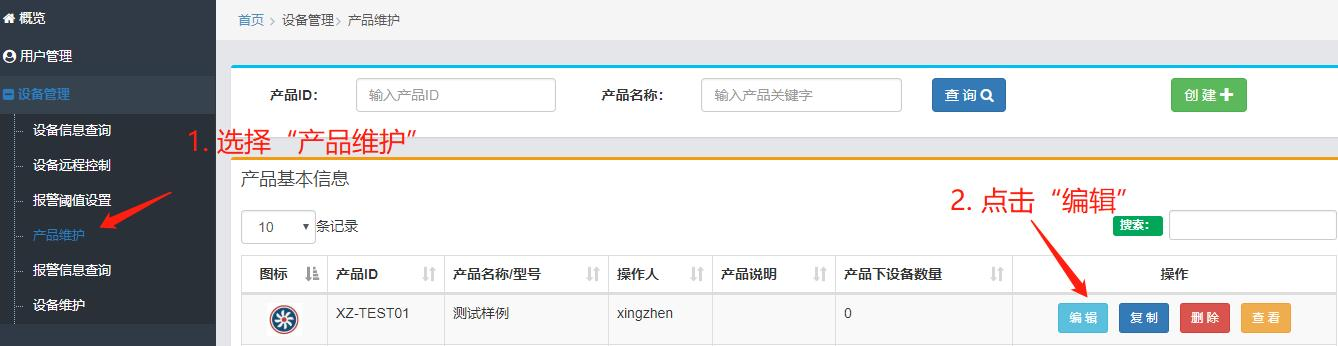
步骤 2 : 编辑设备
2.13 批量导入参数
为了加快添加产品参数的效率,提供了 excel 表批量导入参数功能,excel 表模板请联系管理员。
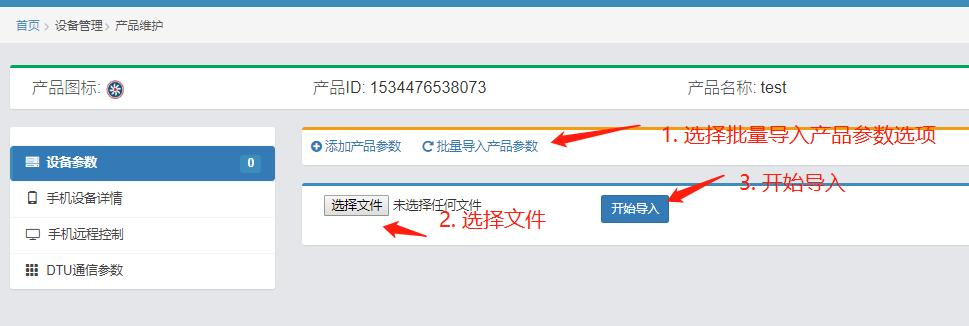
步骤 1 准备导入
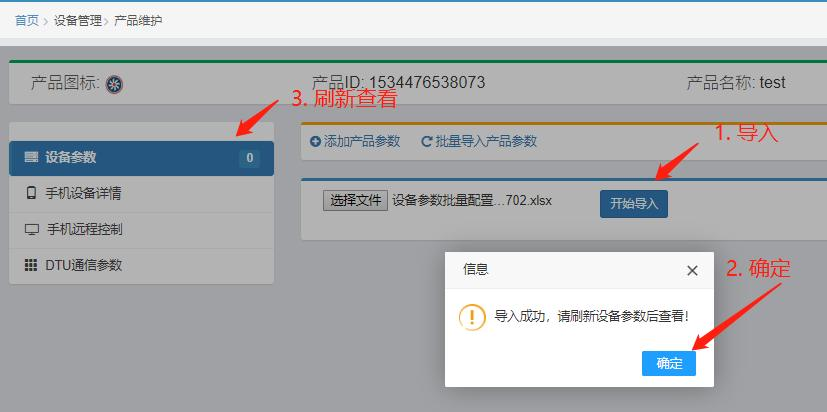
步骤 2 导入 、刷新
3. 组态控件
3.1. 手机设备详情

3.1.1. 新建分组
是否默认显示 : 选择"是 ",则进入手机远程控制界面时默认展开显示该分组参数选择"否 ",则进入手机远程控制界面时默认折叠显示该分组参数
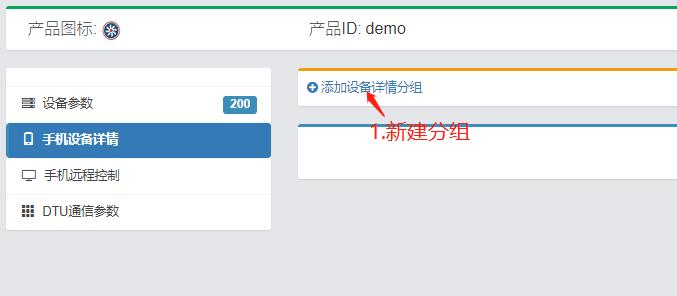
新建分组
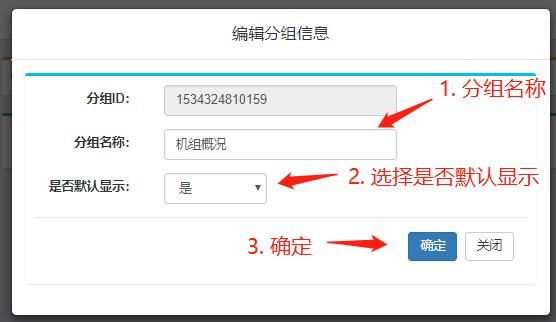
编辑分组信息
3.1.2. 编辑位指示控件
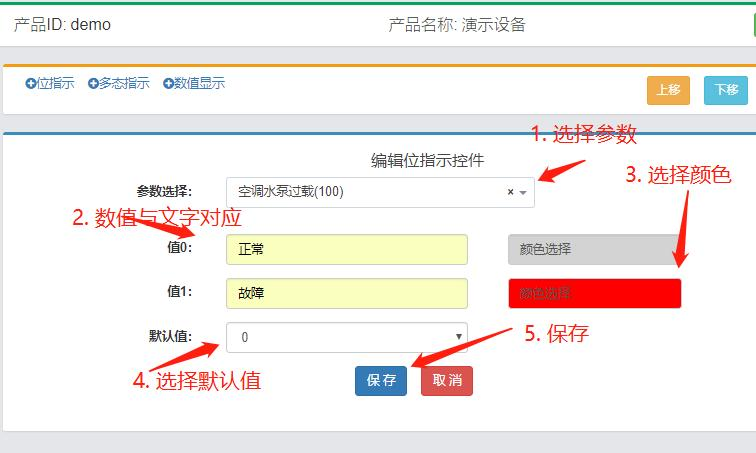
位指示控件
3.1.3. 编辑位指示控件
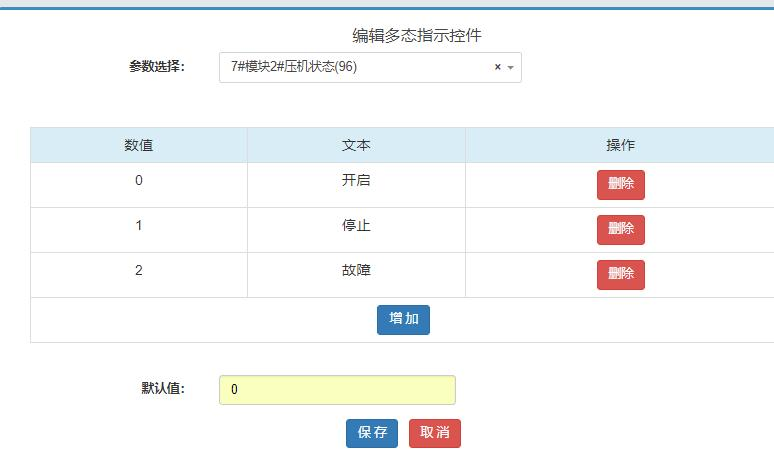
多态指示控件
3.1.4. 数值显示控件
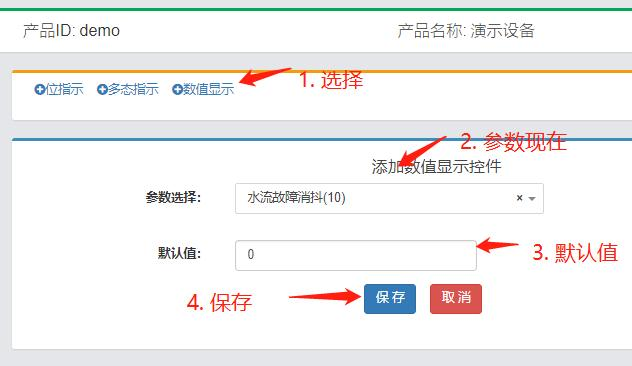
数值显示控件
图:手机设备详情组态编辑流程
3.2. 手机远程控制

3.2.1. 新建分组
是否默认显示 : 选择"是 ",则进入手机远程控制界面时默认展开显示该分组参数选择"否 ",则进入手机远程控制界面时默认折叠显示该分组参数
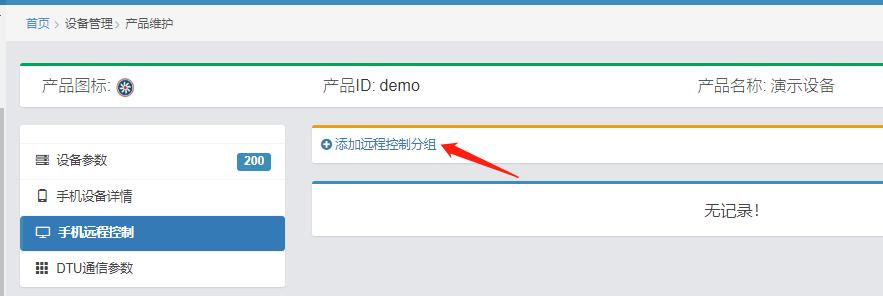
步骤 1 :添加分组
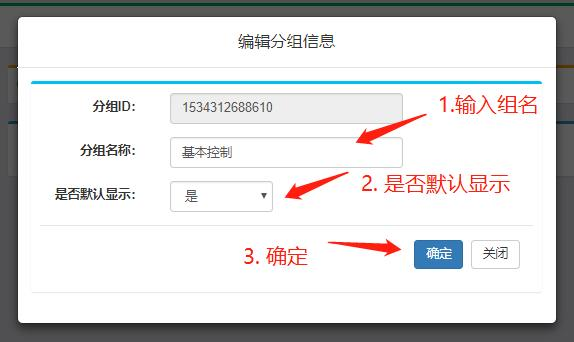
步骤 2 : 编辑分组信息
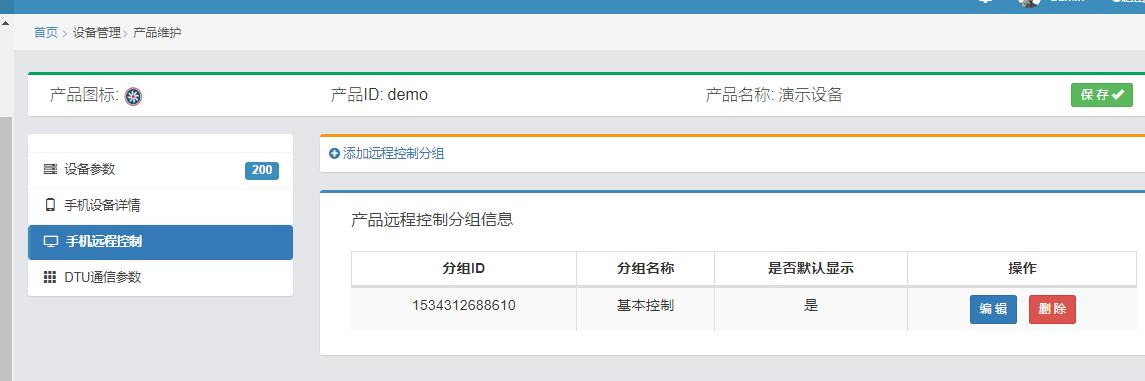
步骤 3 : 新建分组成功
3.2.2. 添加控件
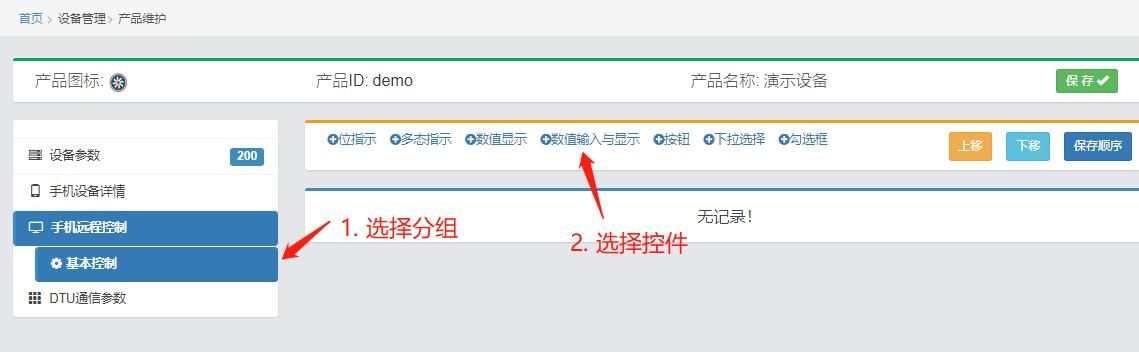
添加控件
3.2.3. 编辑控件—数值输入与显示
技巧 :参数选择可以输入参数 ID,提高选择效率
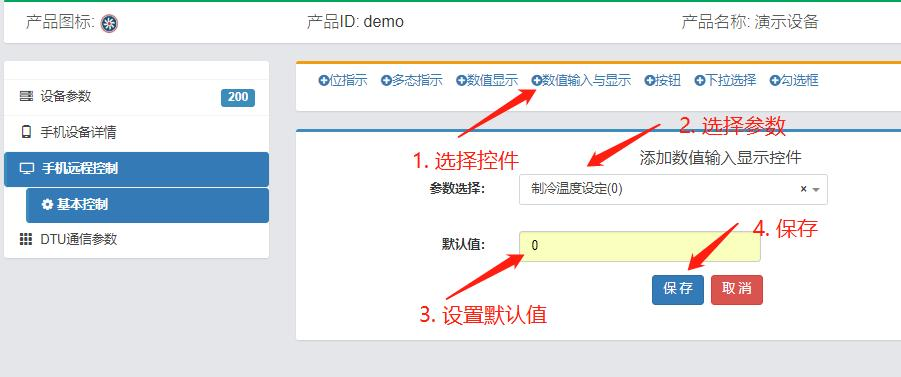
编辑数值输入与显示控件
3.2.4. 编辑控件—按钮
按钮分三种 : 1) 置值型 用户按下按钮,则设置某值 2) 交替型 用户按下按钮,按钮值交替显示 、设置。 3) 开关型 左右拉开关按钮。
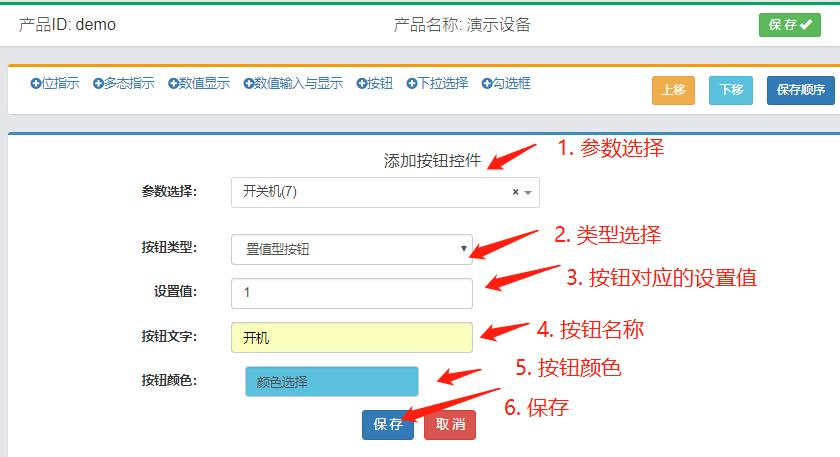
添加按钮—置值型
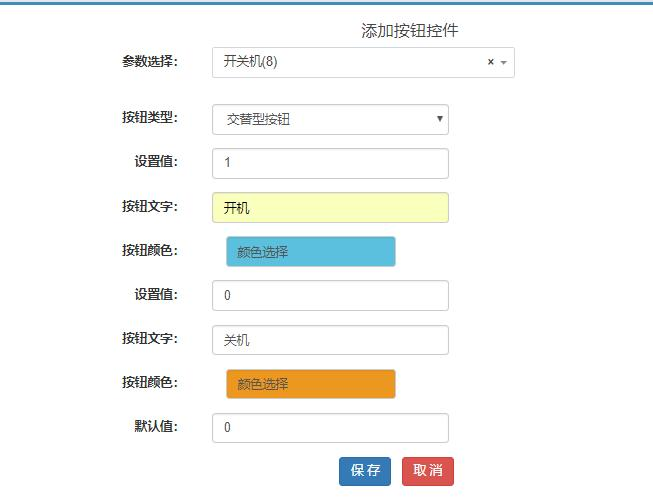
添加按钮—交替型
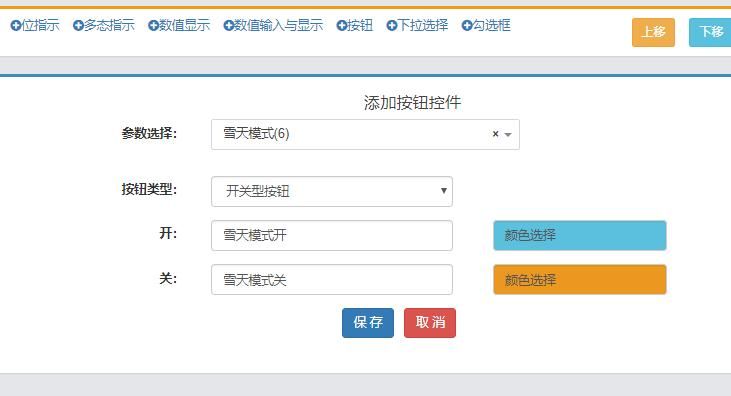
添加按钮—开关型
3.2.5. 编辑控件—下拉选择
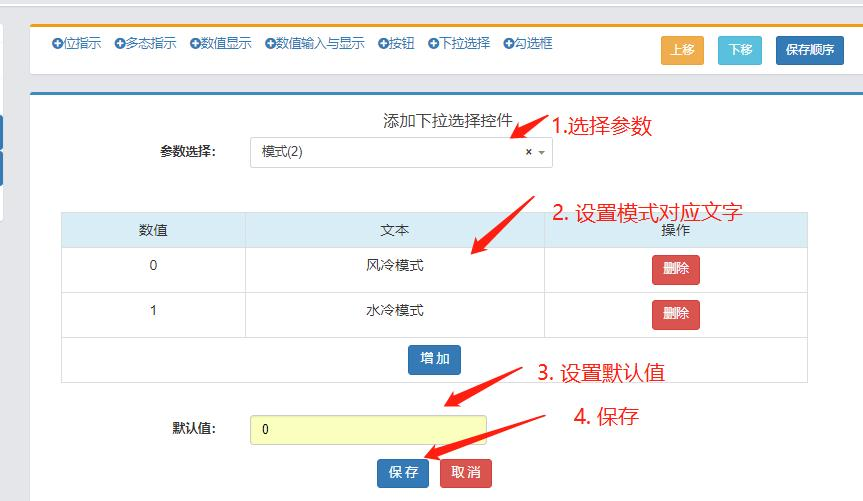
添加按钮—下拉选择
3.2.6. 编辑控件—勾选
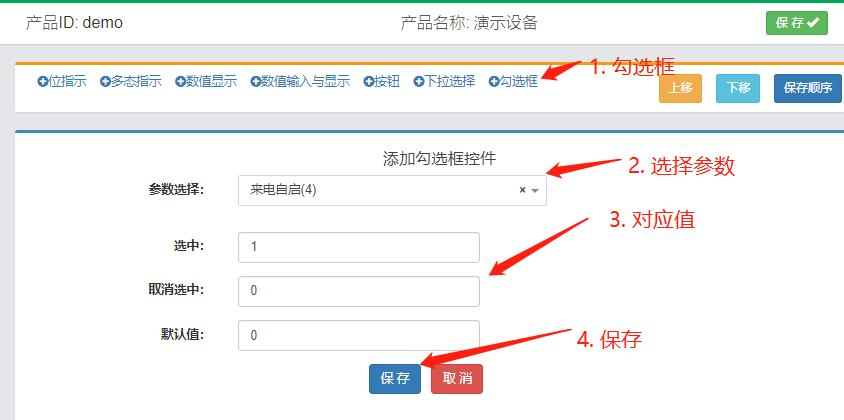
添加按钮—勾选
3.2.7. 编辑控件—调整顺序
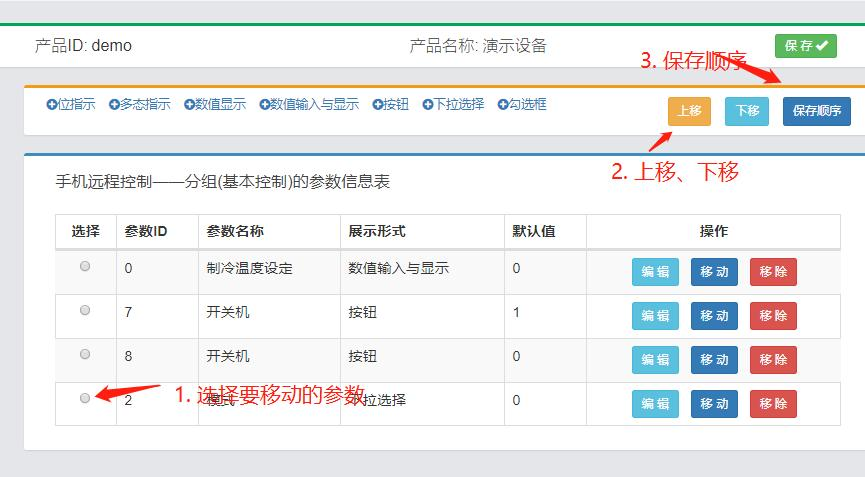
调整控件顺序
4. 附录 1 产品参数配置规则
| 序号 | 名称 | 取值 | 说明 |
|---|---|---|---|
| 1 | 参数名称 | ||
| 2 | 参数 ID | 0~65536 数字 | 产品级唯一,系统自动生成 |
| 3 | 地址类型 | 0x | 读写线圈 |
| 1x | 读写离散量 | ||
| 3x | 读输入寄存器 | ||
| 3x_Bit | 读输入寄存器其中 1 位 | ||
| 4x | 读写保持寄存器 | ||
| 4x_Bit | 读保持寄存器其中 1 位 | ||
| 4 | 地址 | 默认为 0 | 当地址类型为 3x_Bit 或者 4x_Bit 时,地址类型为 A.B格式,A 表示地址数,B 表示去该地址的第 B 位,其中 B 范围 0~15. |
| 5 | 长度 | 1~32 | 默认为 1 ,不超过 32 |
| 5 | 小数点 | 0~4 | 默认 0 |
| 6 | 上报模式 | 定时上报 | 定时上报,每次定时时间到则上报 |
| 改变时立即上报 | 数据有改变时上报, 数据不变时, 按照上报周期间隔上报。 | ||
| 数据等于某值或改变时上报 | 当数据等于某个值上报, 在"等于值 "编辑框输入该值 | ||
| 7 | 上报周期 | 60 秒 | 当上报模式为 :"定时上报 "、" 数据等于某值或改变时上报 "时 ,默认显示从 60 秒开始 当上报模式为"改变时立即上报"时显示从 600 秒开始 |
| 120 秒 | |||
| 180 秒 | |||
| 600 秒 | |||
| 660 秒 | |||
| 720 秒 | |||
| 1800 秒 | |||
| 8 | 单位 | 默认可选多种预设单位,也可以自录 | |
| 9 | 数据类型 | 开关量 | 只能取值为 0、1 的量,地址类型应为 :0x、1x、3x_Bit、 4x_Bit |
| 16 位整 | 16 位整,地址类型为: 3x 、4x | ||
| 16 位正整数 | 16 位正整数,地址类型为: 3x 、4x | ||
| ASCII | ASCII 码 ,地址类型为: 3x | ||
| 10 | 读写类型 | 只读 | 所有地址类型 |
| 读写 | 4x 、0x | ||
| 只写 | 4x 、0x | ||
| 11 | 历史数据 | 显示 | 可显示数据曲线 、历史数据 ;可导出历史数据 |
| 不显示 | 不显示数据曲线 、历史数据 ;不可导出历史数据 | ||
| 12 | 是否允许设置报警阀值 | 是 | 可设置报警条件,触发报警条件时, 系统报警 |
| 否 | 无报警 | ||
| 13 | 报警阀值设定 | 是 | 如果"是否报警允许设置报警阀值"选择为"否"则不显示 , 否则弹对话框, 可编辑报警条件 。 可选单个或多个条件。 |
| 否 | |||
| 14 | 权限 | 厂商 | 可选择参数可见用户 。 去勾选时, 该类用户不显示该参数 |
| 经销商 | |||
| 终端用户 | |||
| 15 | 备注 | 备注信息 |
5. 附录 2 组态开发技巧
5.1. 技巧 1 :巧用搜索功能
技巧 1 : 巧用搜索功能 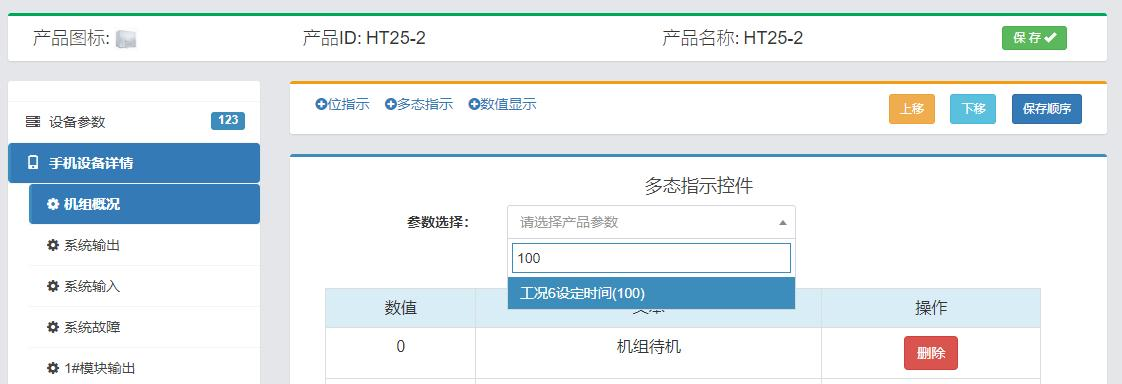
技巧 1 : 巧用搜索功能—通过参数 ID 搜索
有些设备参数比较多, 编辑控件时通过参数 ID 搜索参数, 可快速选择。
5.2. 技巧 2 :巧用连续参数 ID
建参数时,系统自动生成 ID 号 ,这些 ID 号通常是连续增加的(如果未人为改变的话),因此通过连续参数 ID 搜索控件参数。
5.3. 技巧 3 :巧用上报模式
数据上报模式分为 :定时上报 、 改变时立即上报 、数据等于某值时或数据改变时上报三种模式。合适的上报模式可以节省流量 、提高用户体验。
定时上报 用于模拟量上报, 比如温度 、湿度等。
改变时立即上报 用于配置量或不常改变的数据上报, 比如设备状态 、 时间配置 、温度配置 、输出 IO 状态 、输入 IO 状态等。
数据等于某值时或数据改变时上报 用于故障报警开关量。
5.4. 技巧 4 :巧用虚拟测试功能
新产品组态开发时, 可先不接入 DTU 硬件, 直接用"虚拟测试 "功能验证数据及数据展示是否正确。
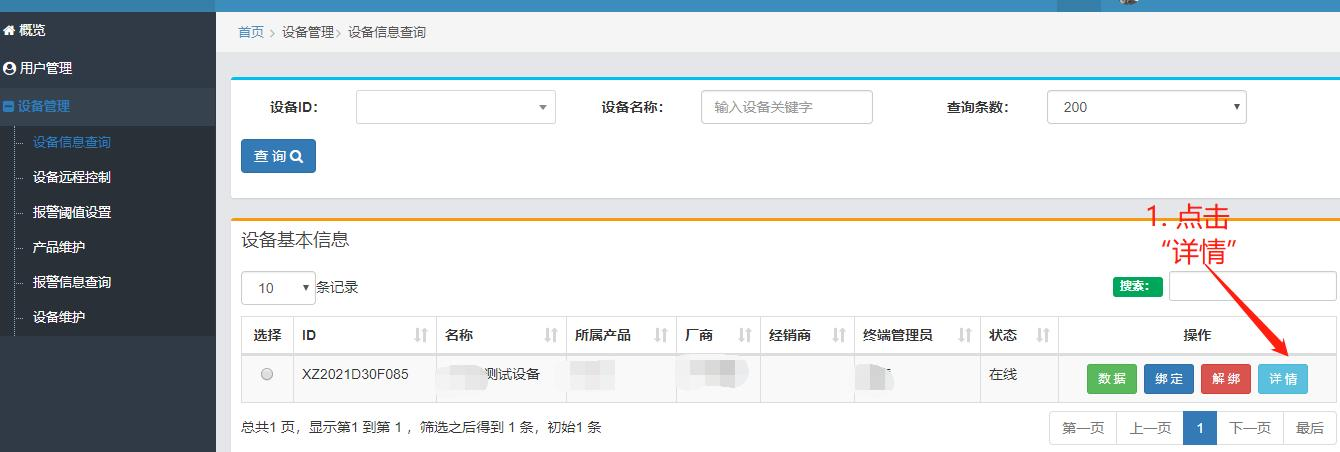
步骤 1 : 在设备信息查询中点击" 详情 "
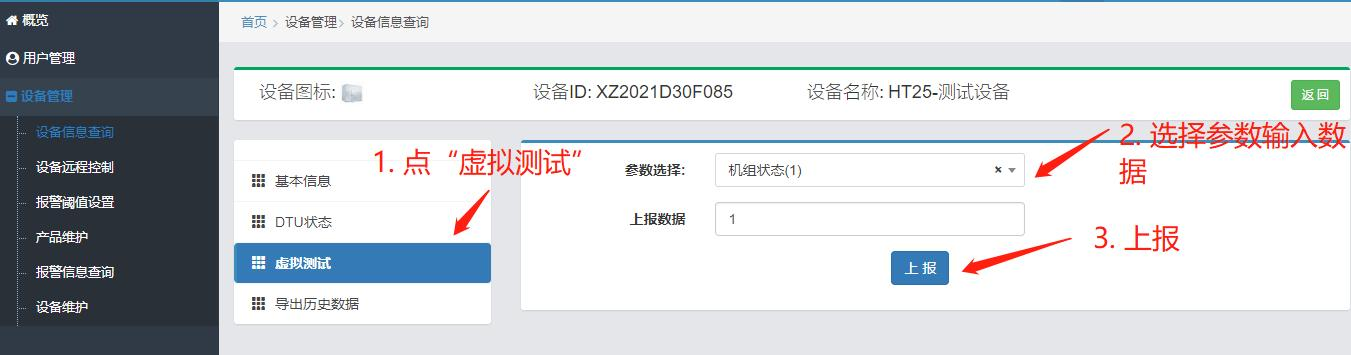
步骤 2 : 输入数据 、上报
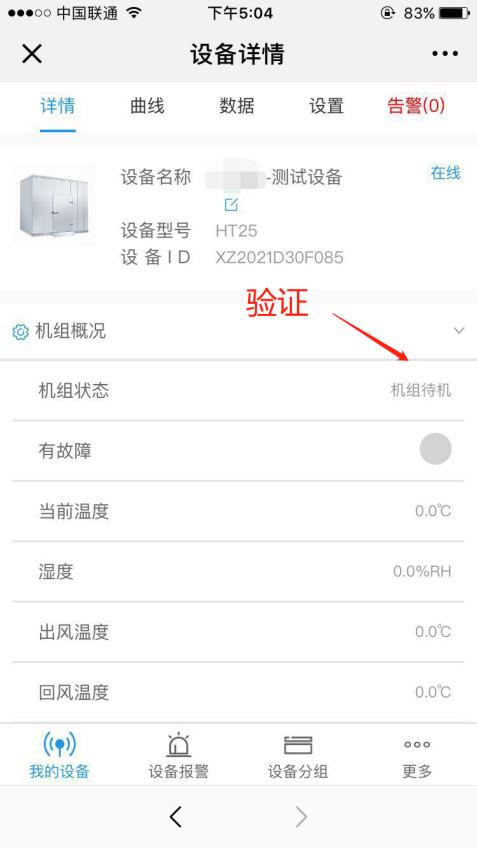
步骤 3 : 手机验证
5.5. 技巧 5 : 快速检查参数是否配置正确
6. 联系我们
公司信息
- 公司名称:北京行臻科技有限责任公司
- 公司地址:北京市昌平区龙域北街10号院1号楼5层519
- 研发中心:广州市天河区长源路21号创兴港长湴大学堂创新园A16-3A
- 联系人:李忠佑
- 电话:15625178785(微信同号)