设备墙使用说明
1. 登录厂商账号(PC端)
在 PC 端浏览器打开以下地址,登录厂商账号:
https://static-admin.thingsrun.com/#/home/index
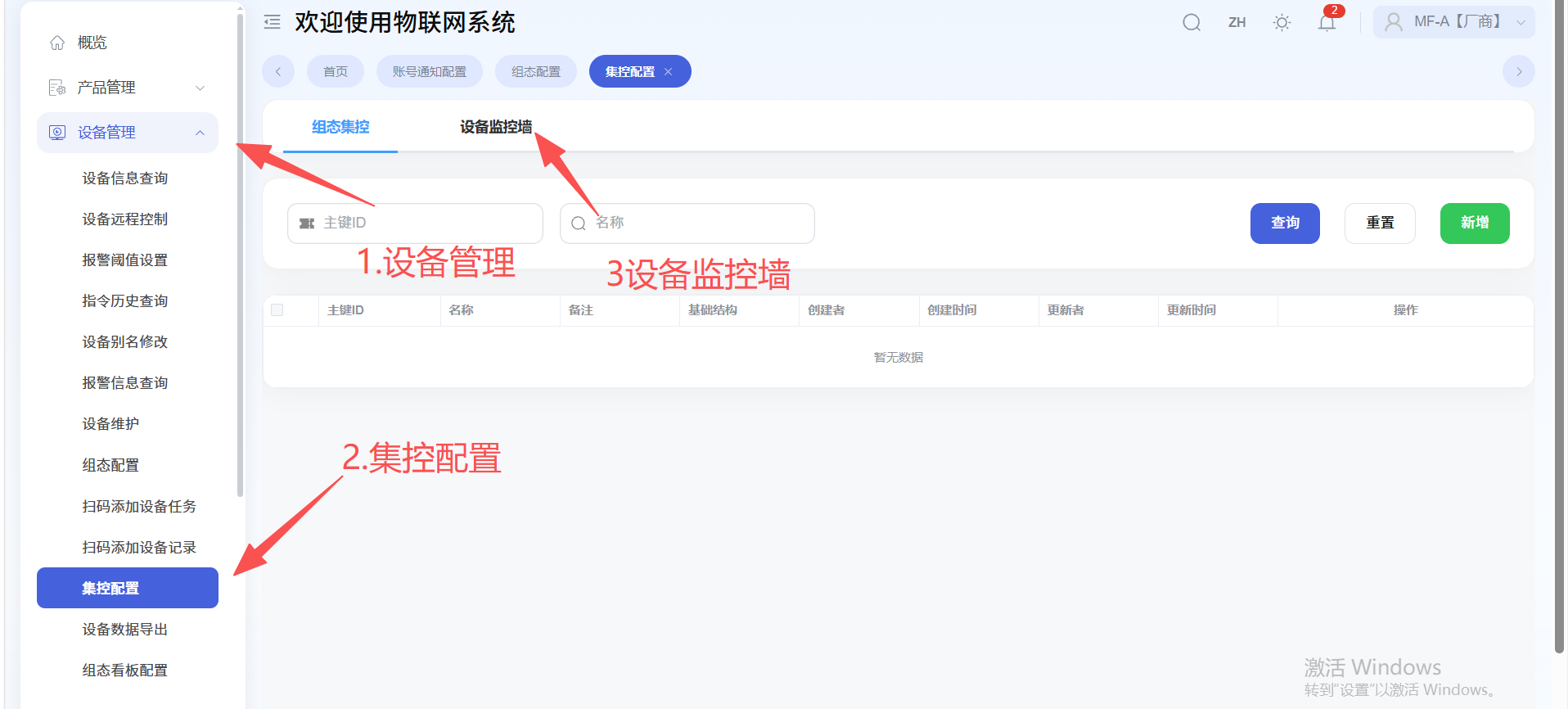
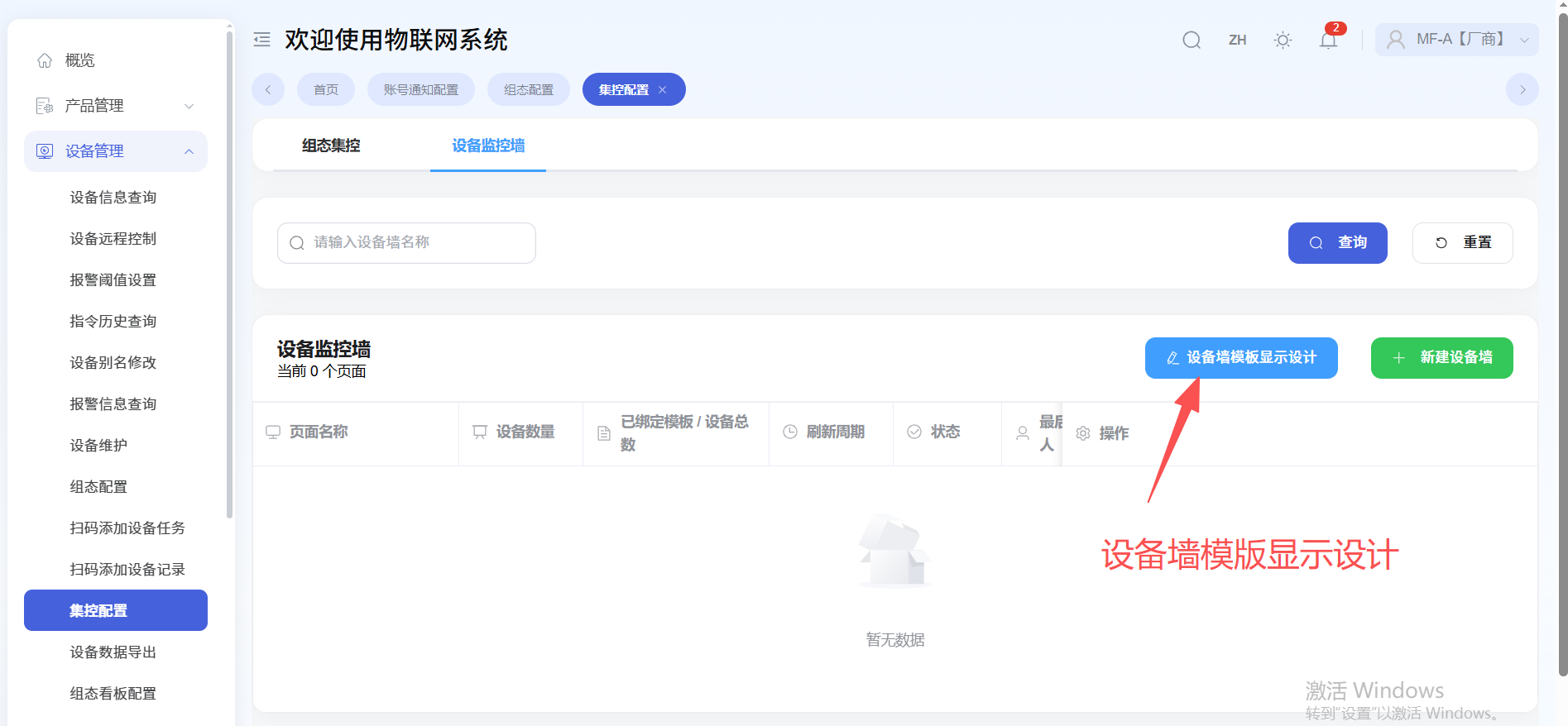
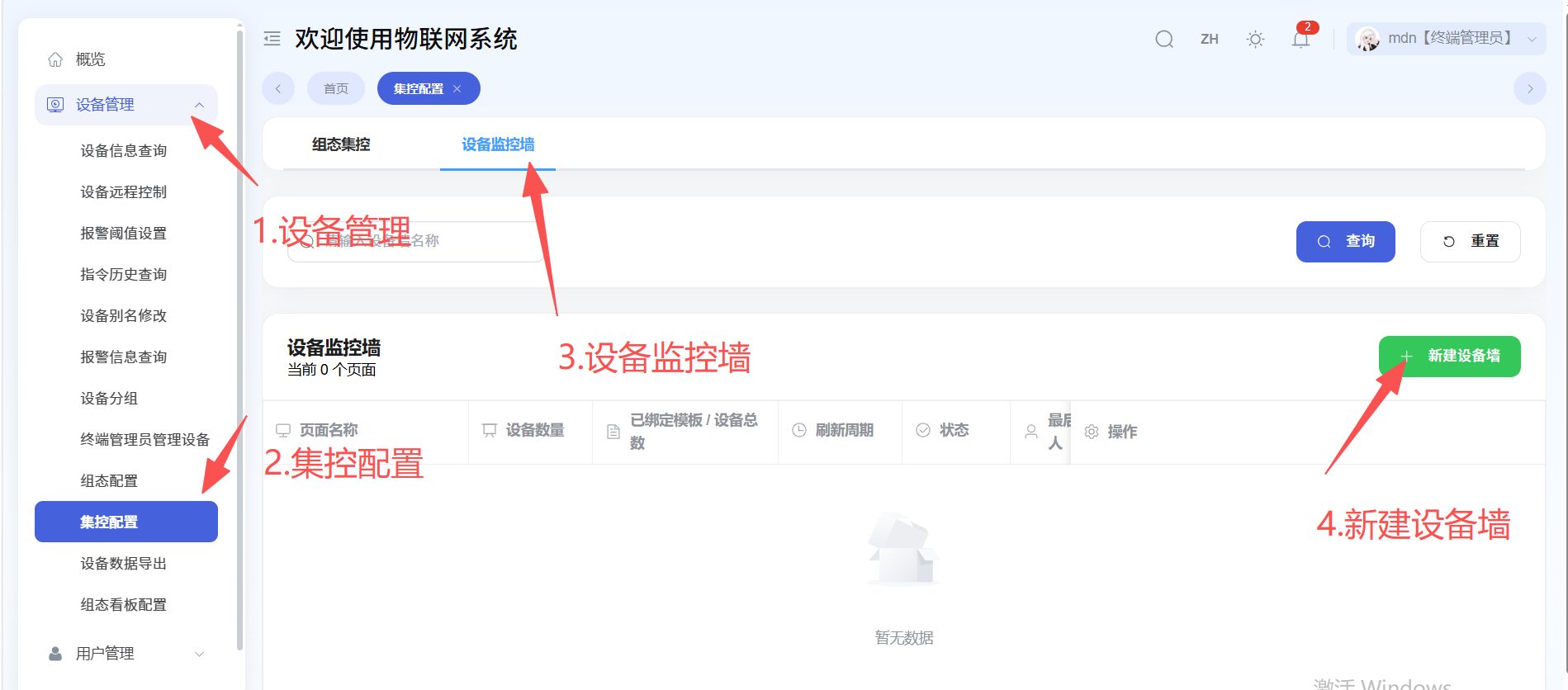
登录后,点击左侧"设备管理"中的"集控配置"一栏,选择"设备监控墙"。
2. 建设备墙模版
2.1 进入模版设计
点击"设备墙模版显示设计"。
2.2 新增产品绑定
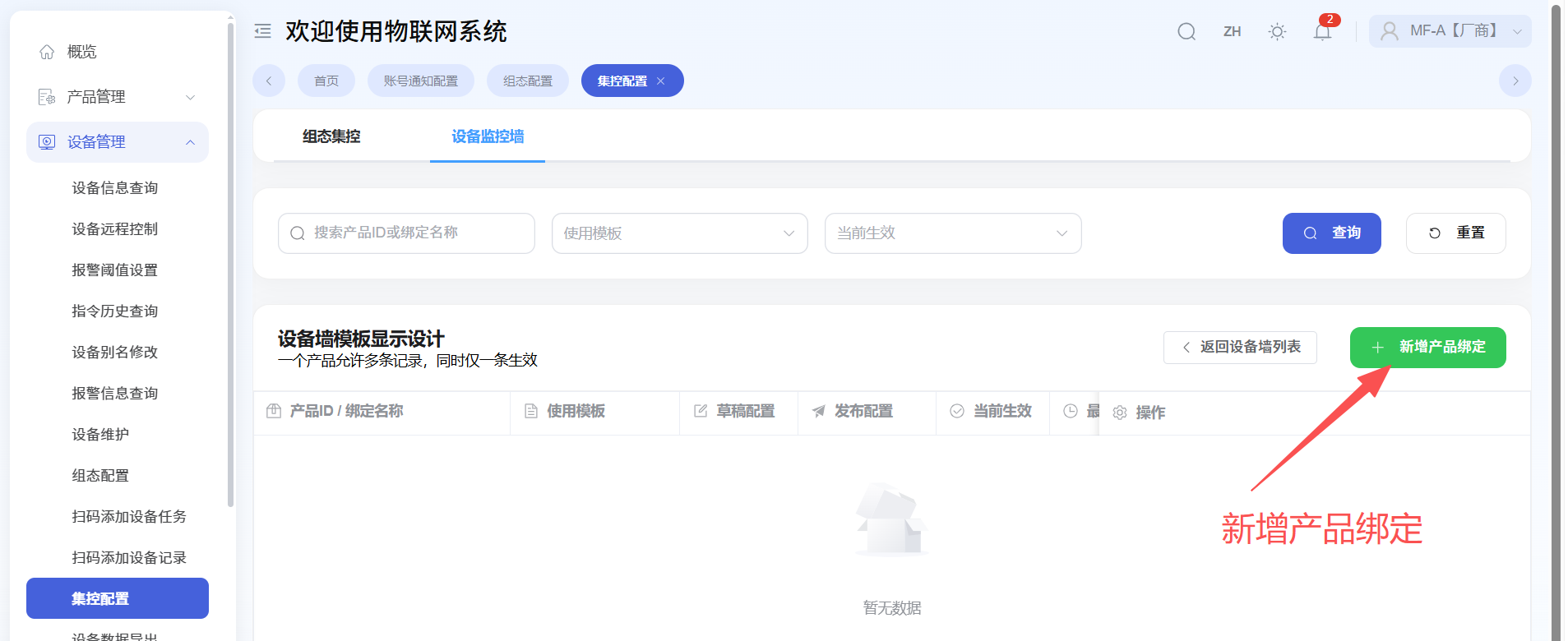
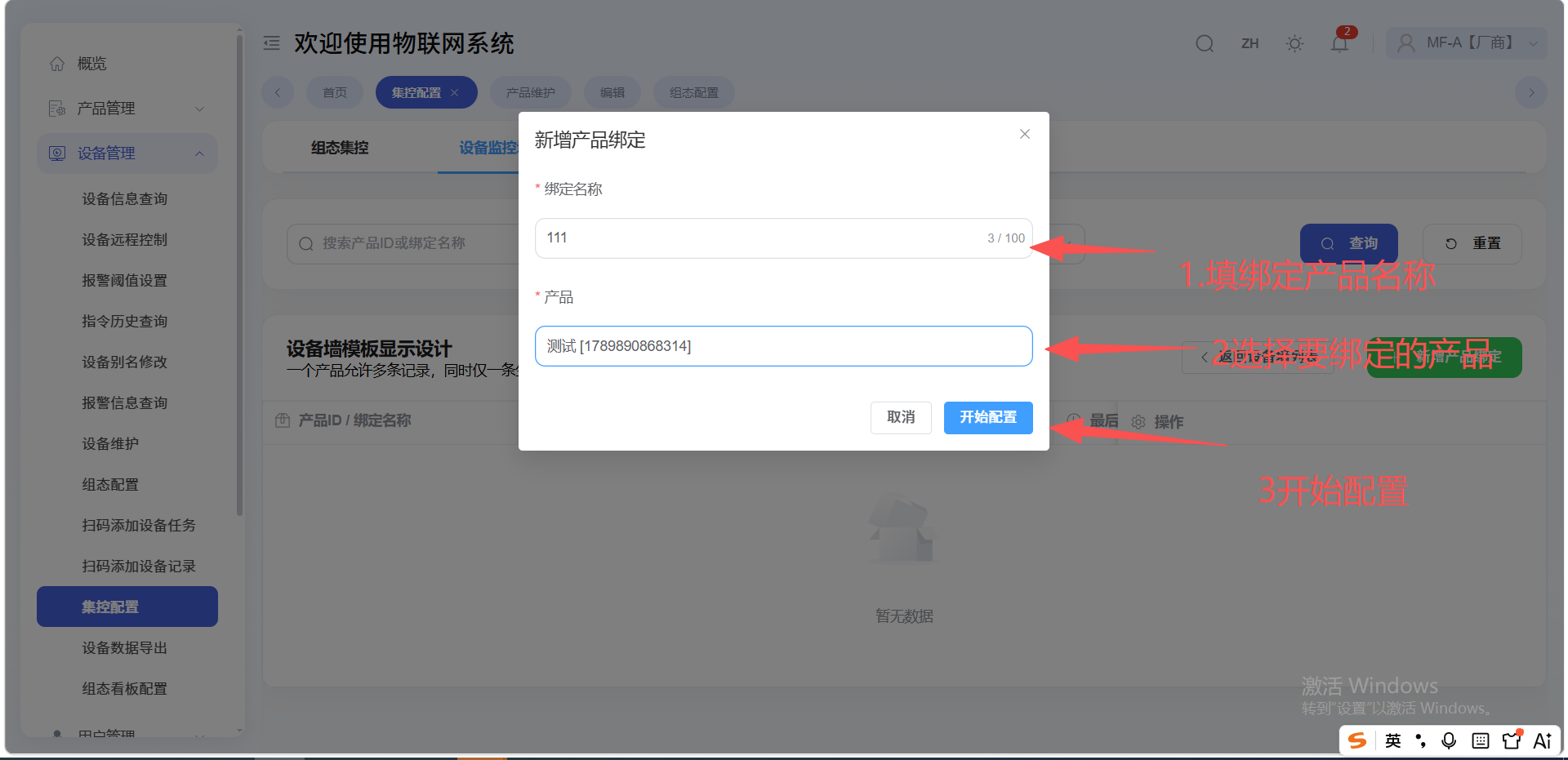
点击"新增产品绑定",填写要绑定这个模版的产品:
- 填写绑定产品名称(绑定名称)
- 选择要绑定的产品
- 点击"开始配置"
一个产品允许多条绑定记录,同时仅一条生效。
2.3 编辑模版
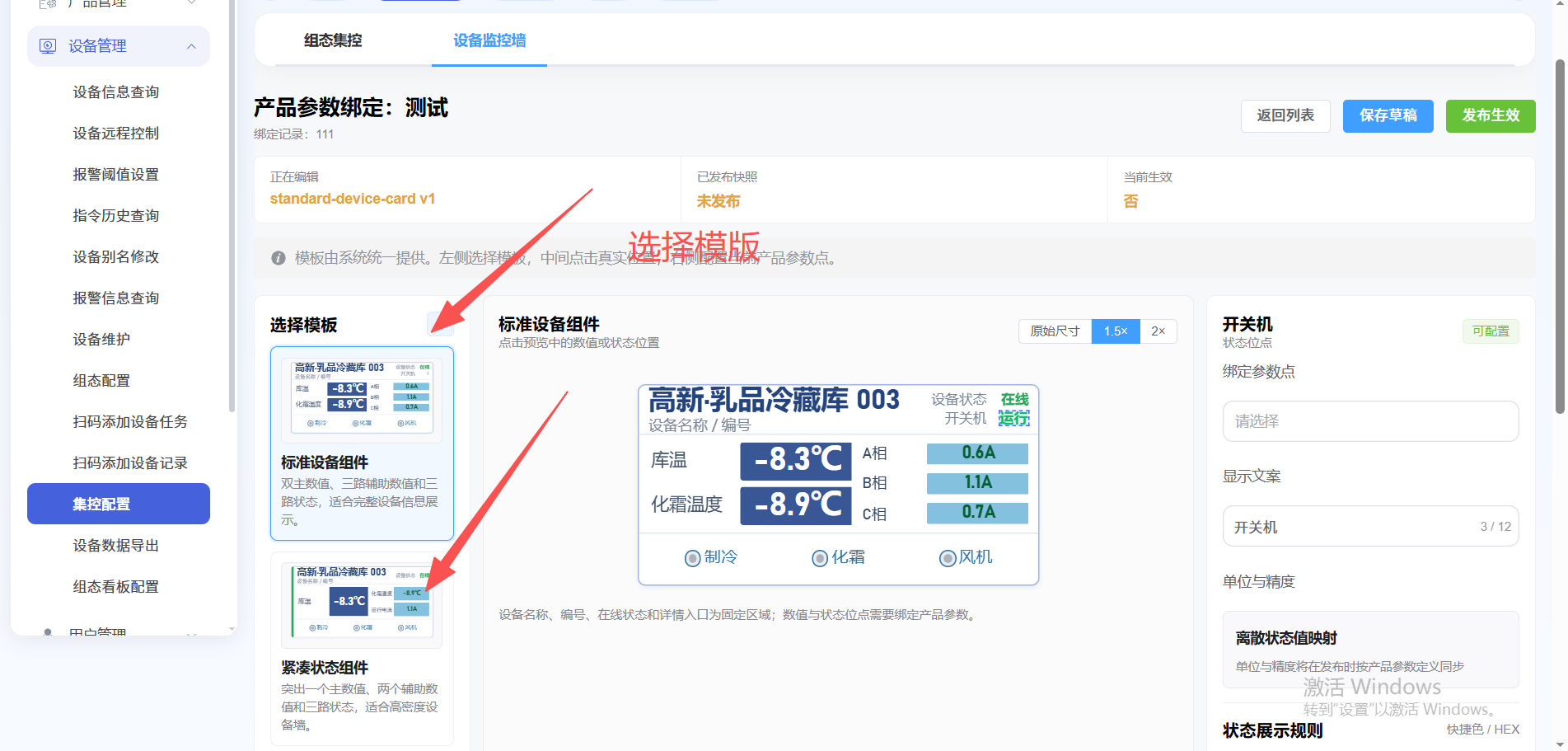
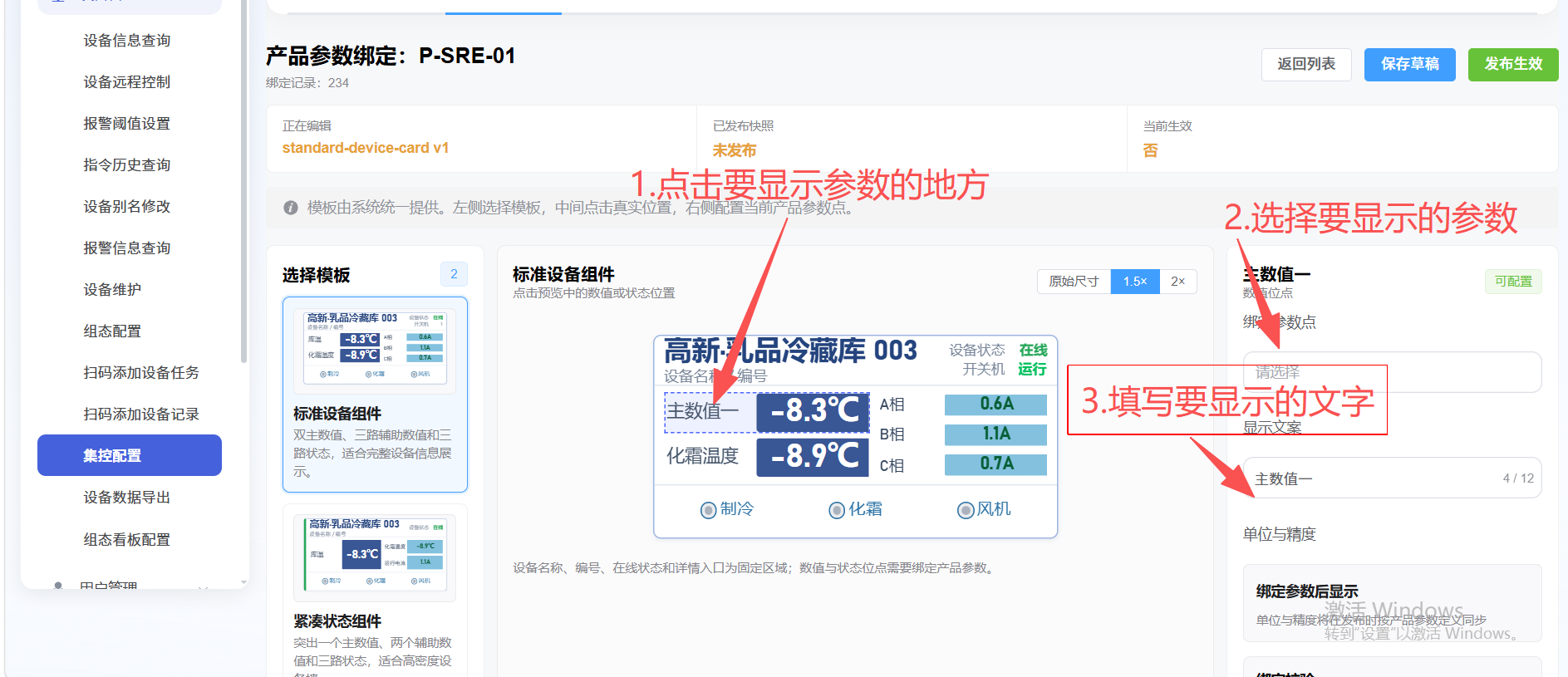
- 有两个模版可以选择:
- 标准设备组件:双主数值、三路辅助数值和三路状态,适合完整设备信息展示。
- 紧凑状态组件:突出一个主数值、两个辅助数值和三路状态,适合高密度设备墙。
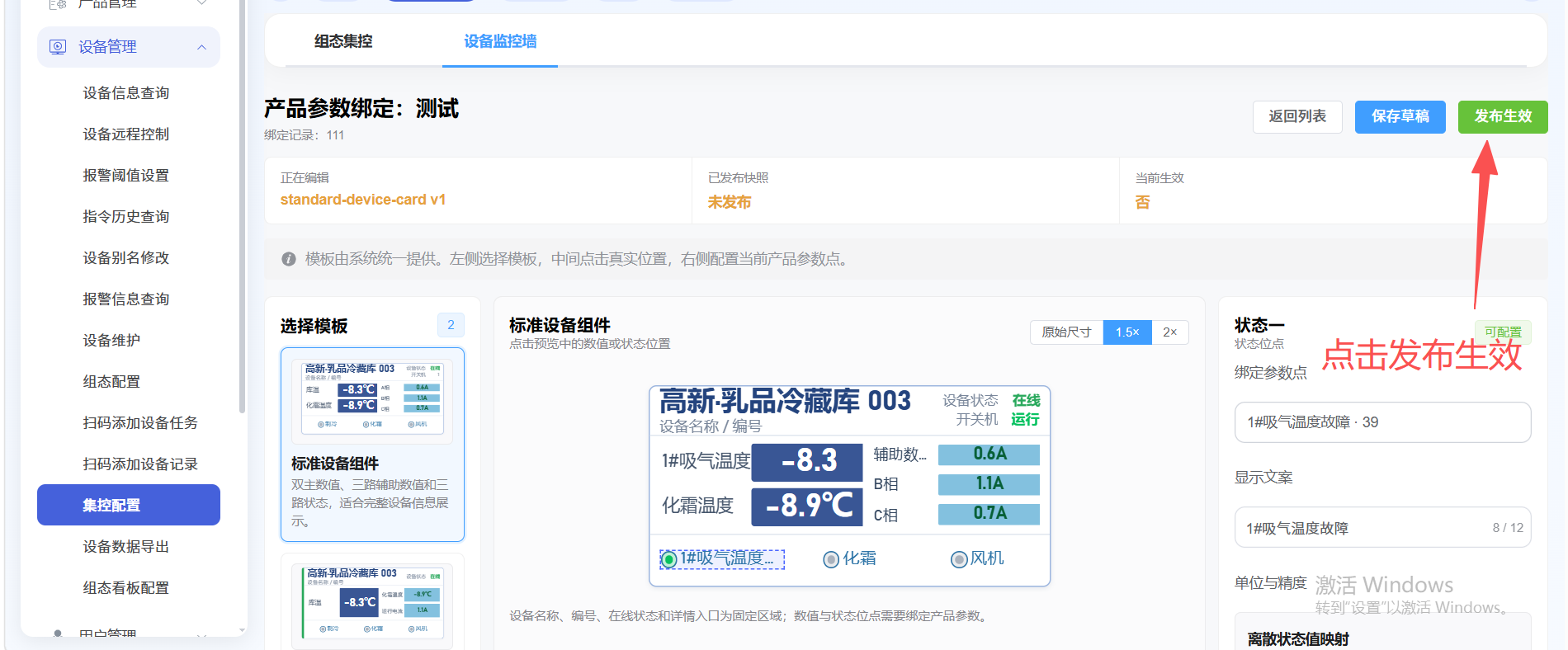
- 点击要显示参数的地方(预览中的数值或状态位置),在右侧配置对应的产品参数点、显示文案、单位与精度、离散状态值映射等。
- 配置完成后点击"发布生效"。
设备名称、编号、在线状态和详情入口为固定区域,数值与状态点位需要绑定产品参数。
3. 新建设备墙
- 点击设备管理中的"集控配置"一栏,选择"设备监控墙",点击"新增设备墙"。
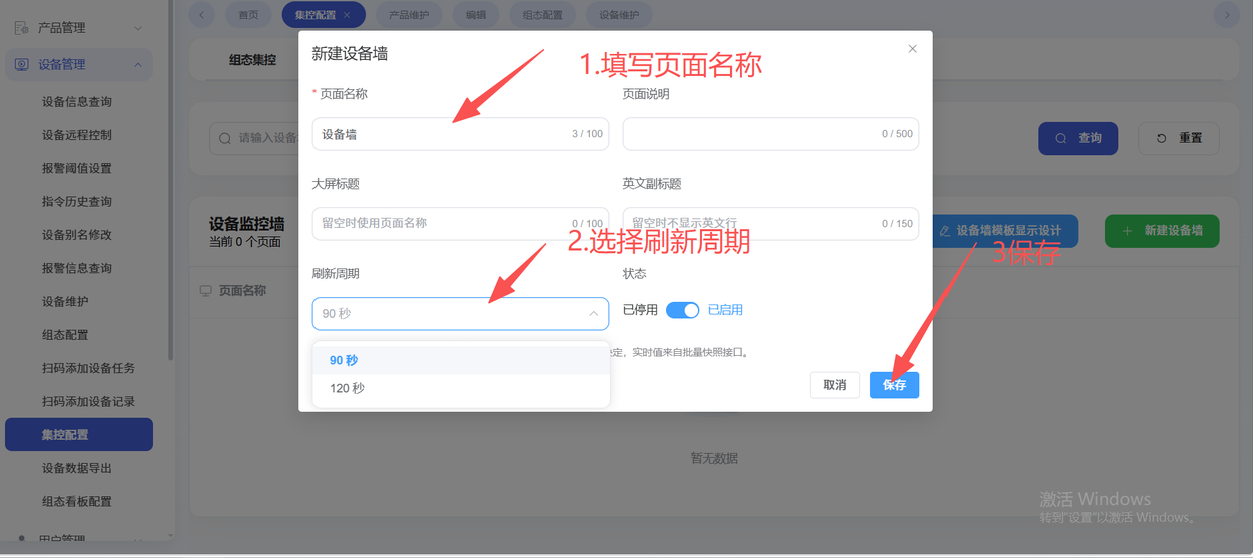
- 填写设备墙信息:
- 页面名称(必填):填写页面名称。
- 页面说明:填写页面说明(可选)。
- 大屏标题:留空时使用页面名称。
- 英文副标题:留空时不显示英文行。
- 刷新周期:选择 90 秒或 120 秒。
- 状态:选择已停用或已启用。
- 点击"保存"。
4. 配置设备
- 打开配置设备:在设备墙列表中点击"配置设备"。
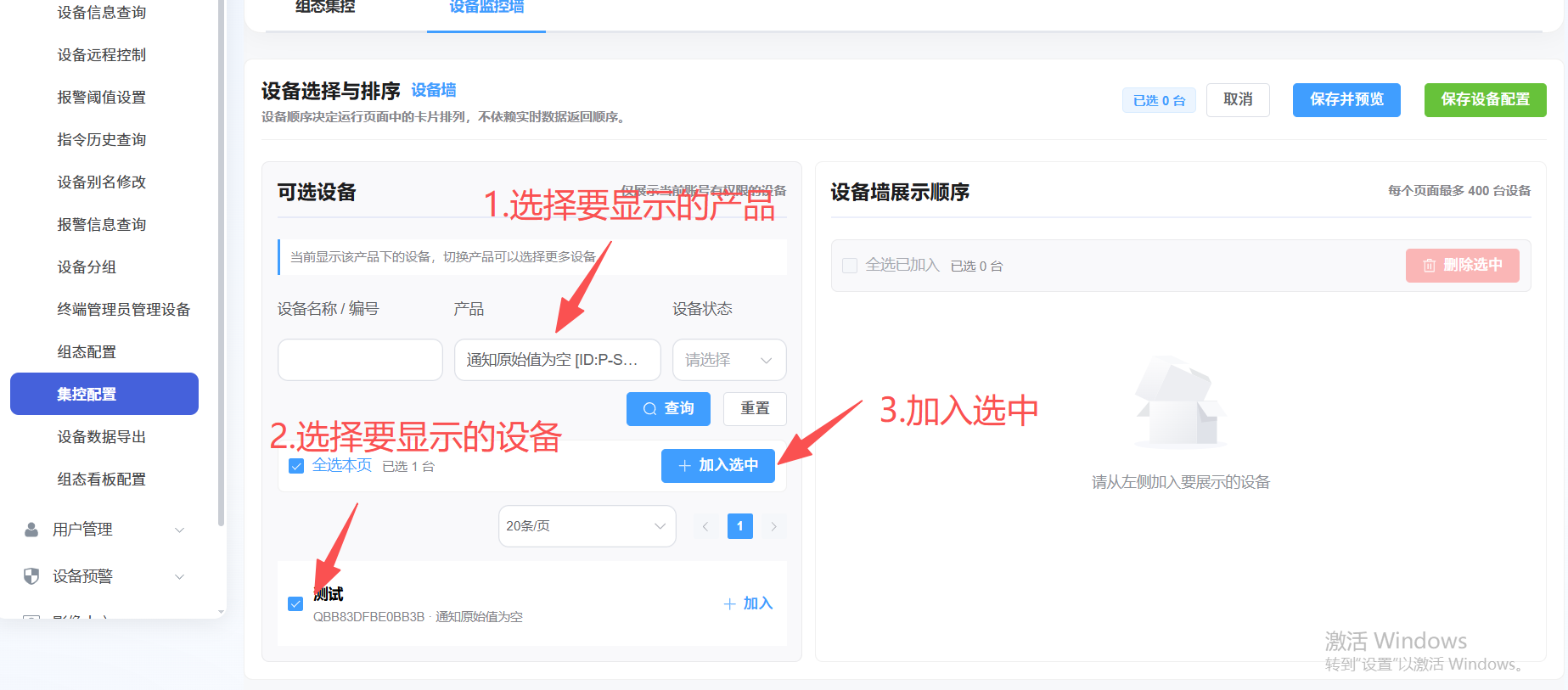
- 点击产品,选择要显示的产品 ID。
- 勾选要显示的设备,点击"加入选中"(支持按设备名称/编号、产品、设备状态查询筛选,每个页面最多显示 400 台设备)。
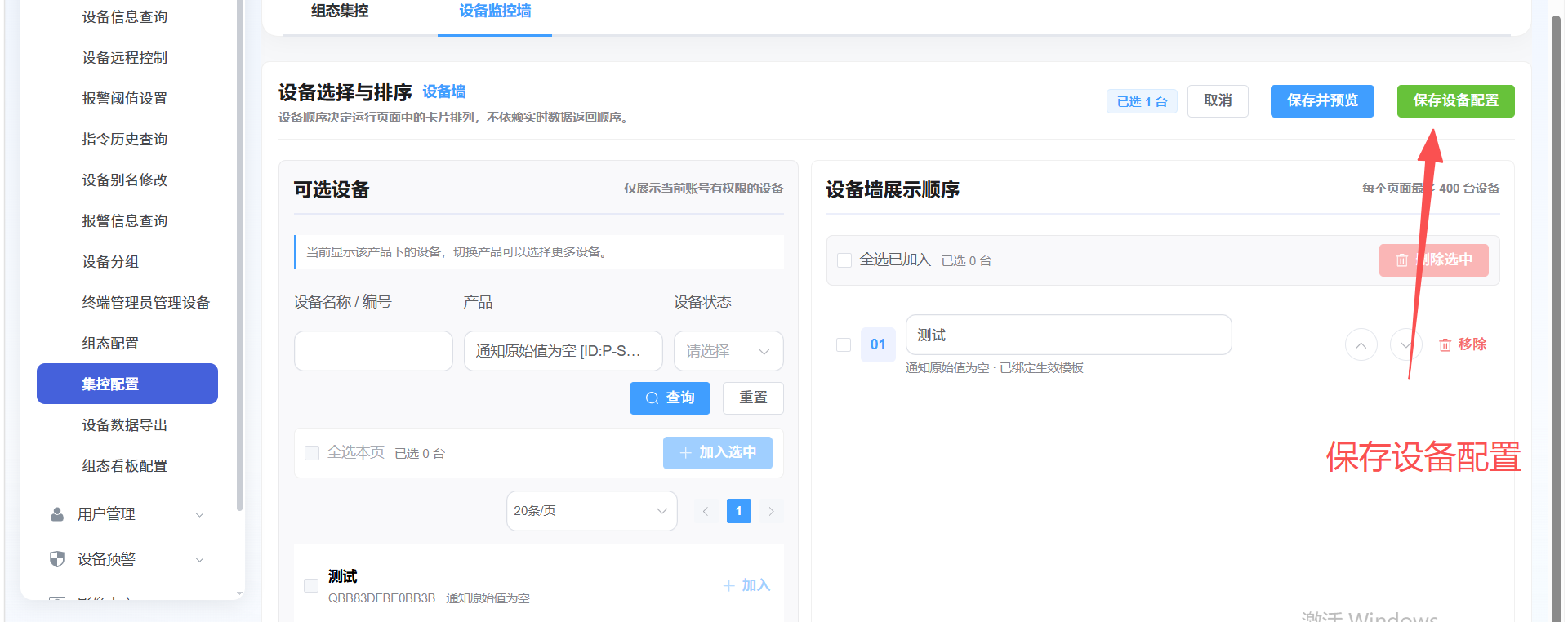
- 在"设备墙展示顺序"中可调整设备展示顺序(设备顺序决定运行页面中的卡片排列,不依赖实时数据返回顺序)。
- 点击"保存设备配置"。
5. 查看设备墙
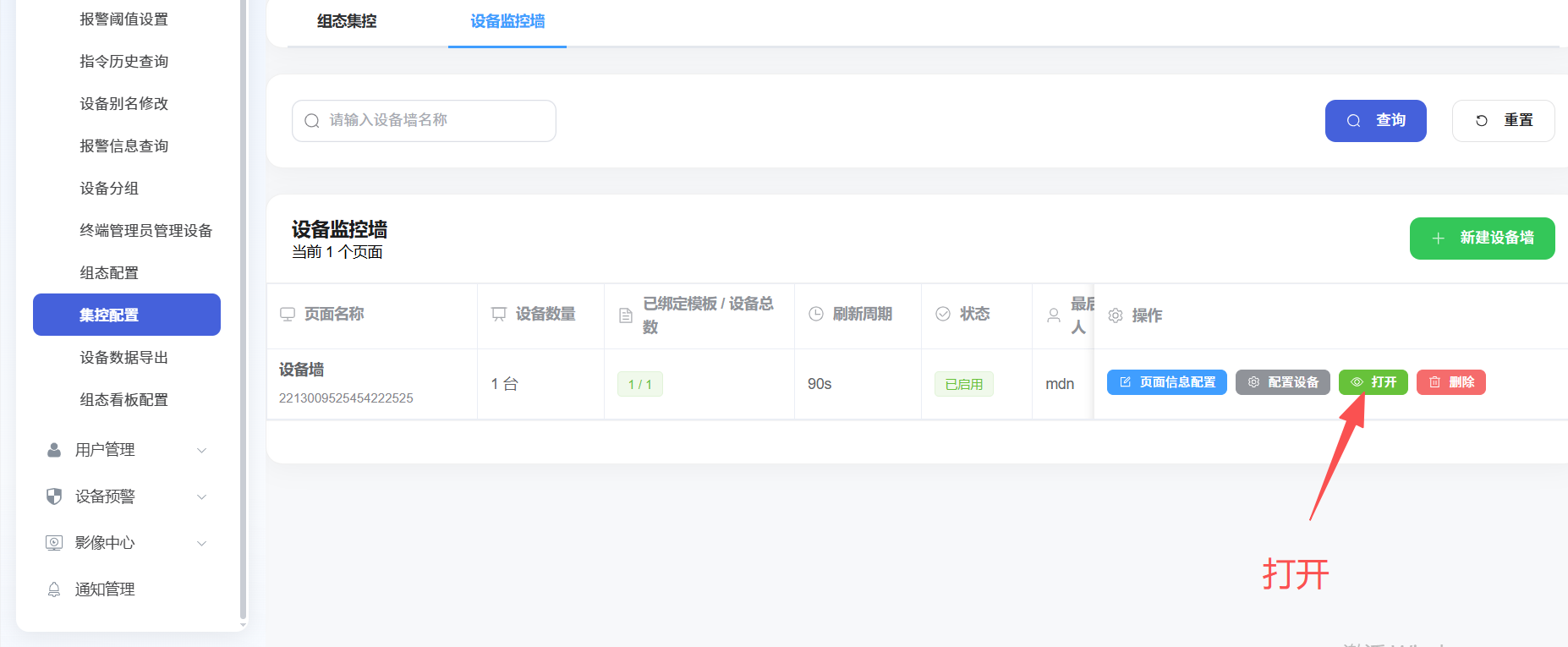
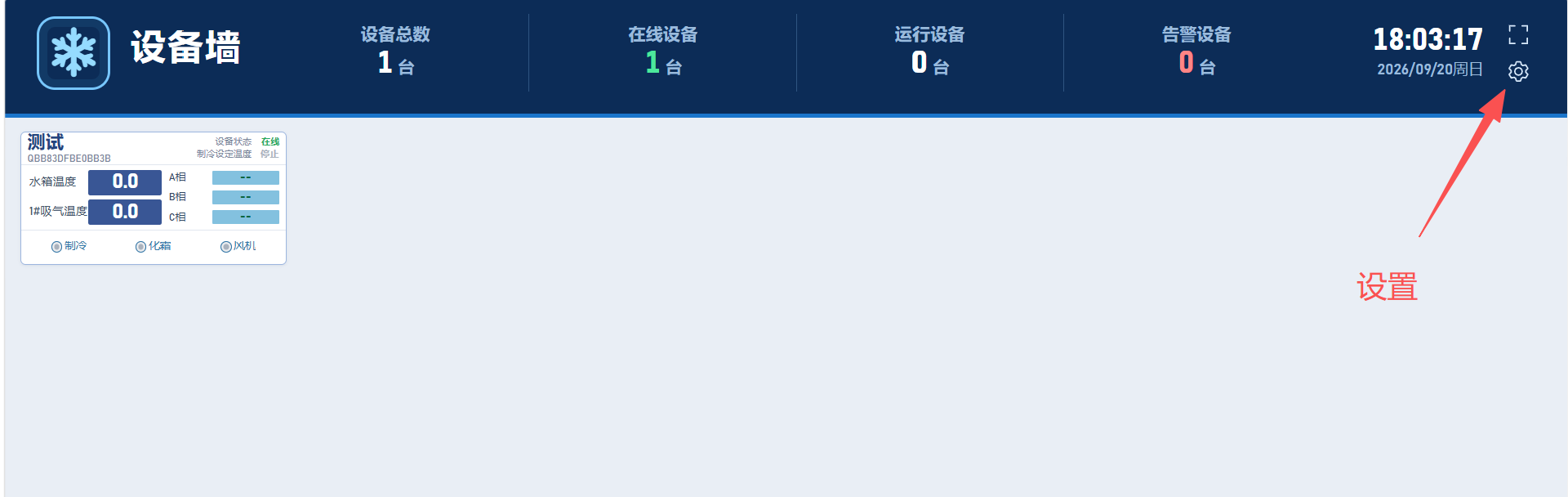
- 点击"打开"进入设备墙运行页面。
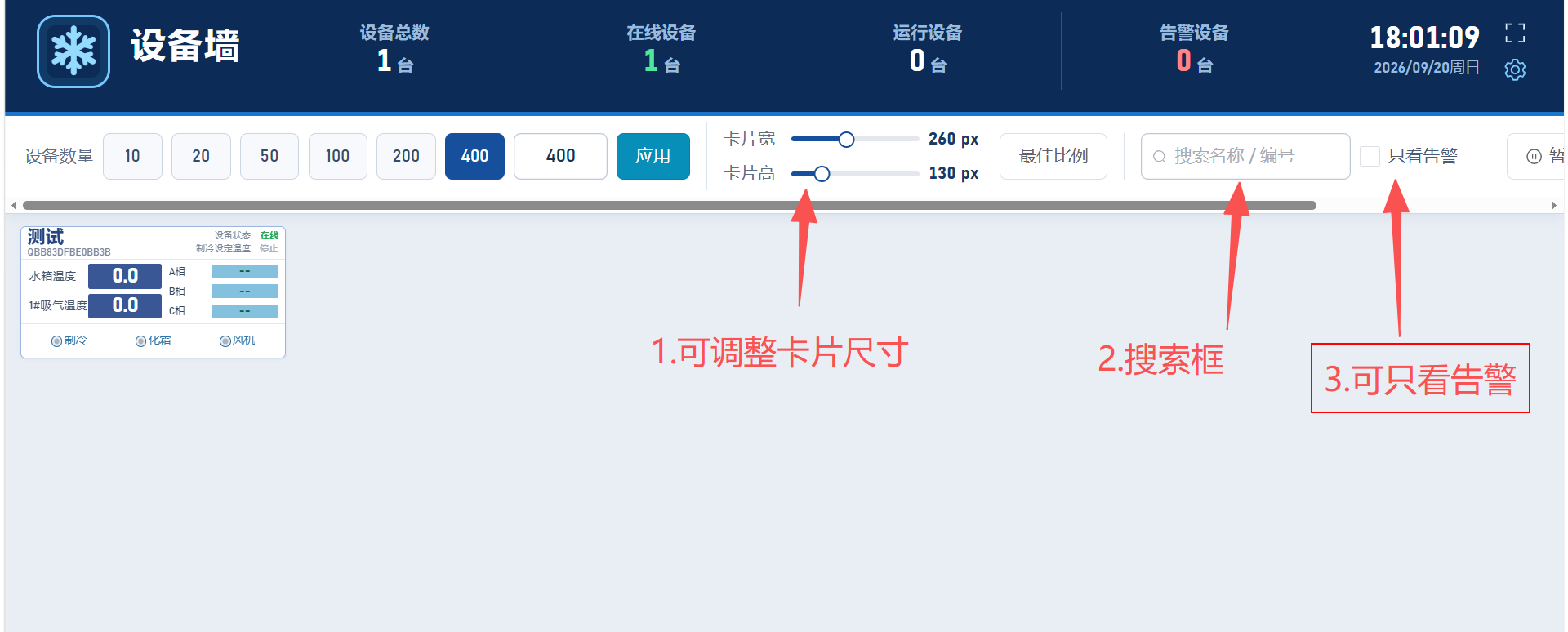
- 可拉动"卡片宽"、"卡片高"调整要显示的卡片尺寸,也可设置每页显示的设备数量(10 / 20 / 50 / 100 / 200 / 400)。
- 支持通过搜索框按名称/编号搜索设备,也可勾选"只看告警"仅显示告警设备。